「ローカルで完璧に動いたC#コンテナ、いよいよ本番のクラウドへ公開したい! でも、クラウド上に仮想マシンを立ててOSやDockerを手動管理するしかないの?」
長年オンプレミスの物理サーバーやクラウドの仮想マシン(Azure VM / Amazon EC2)を構築してきたエンジニアほど、「本番サーバーを用意する=OSをインストールし、パッチを当て、監視とロードバランサーを手作業で維持すること」だと考えがちです。
かといって、大規模コンテナ基盤の王道である Kubernetes(AKS / EKS) をいきなり構築・運用するのは学習コストも管理負荷も膨大すぎます。
そこで第11部の最終回となるDay 55では、OS管理も複雑なクラスター構築も一切不要で、ローカルで作ったコンテナをそのまま本番稼働できるサーバーレスコンテナ(Azure Container Apps / AWS ECS Fargate)の基礎と、C# Web API × GitHub Actionsによる自動デプロイ実践を徹底解説します!
📋 本講義の目次・学習ロードマップ
- 【図解①】VM(IaaS)からサーバーレスコンテナ(PaaS)への進化
- 【図解②】ローカルからクラウド本番へ!コンテナ公開の3ステップ
- 【図解③】Azure Container Apps vs AWS ECS (Fargate) 徹底比較 & CLI最短デプロイ
- 【図解④】C#/.NET × GitHub Actions 実践:本番対応コードと自動CDパイプライン
- 本番デプロイでハマりやすい3つの罠とログ調査術
- まとめ・FAQ・次回予告(第12部 AIエージェント自律開発編へ!)
1. サーバー管理からの完全解放:サーバーレスコンテナとは?
せっかくDockerでアプリケーションを綺麗なコンテナイメージに固めても、本番環境としてクラウド上の仮想マシン(IaaS)を借りてその中にDockerを手動インストールしていては、「ホストOSのセキュリティパッチ適用」「ディスク枯渇監視」「負荷上昇時のVM増設」という従来のインフラ保守作業がそのまま残ってしまいます。
この悩みを一掃するのが、クラウド側がコンテナ実行基盤をフルマネージドで提供するサーバーレスコンテナです。
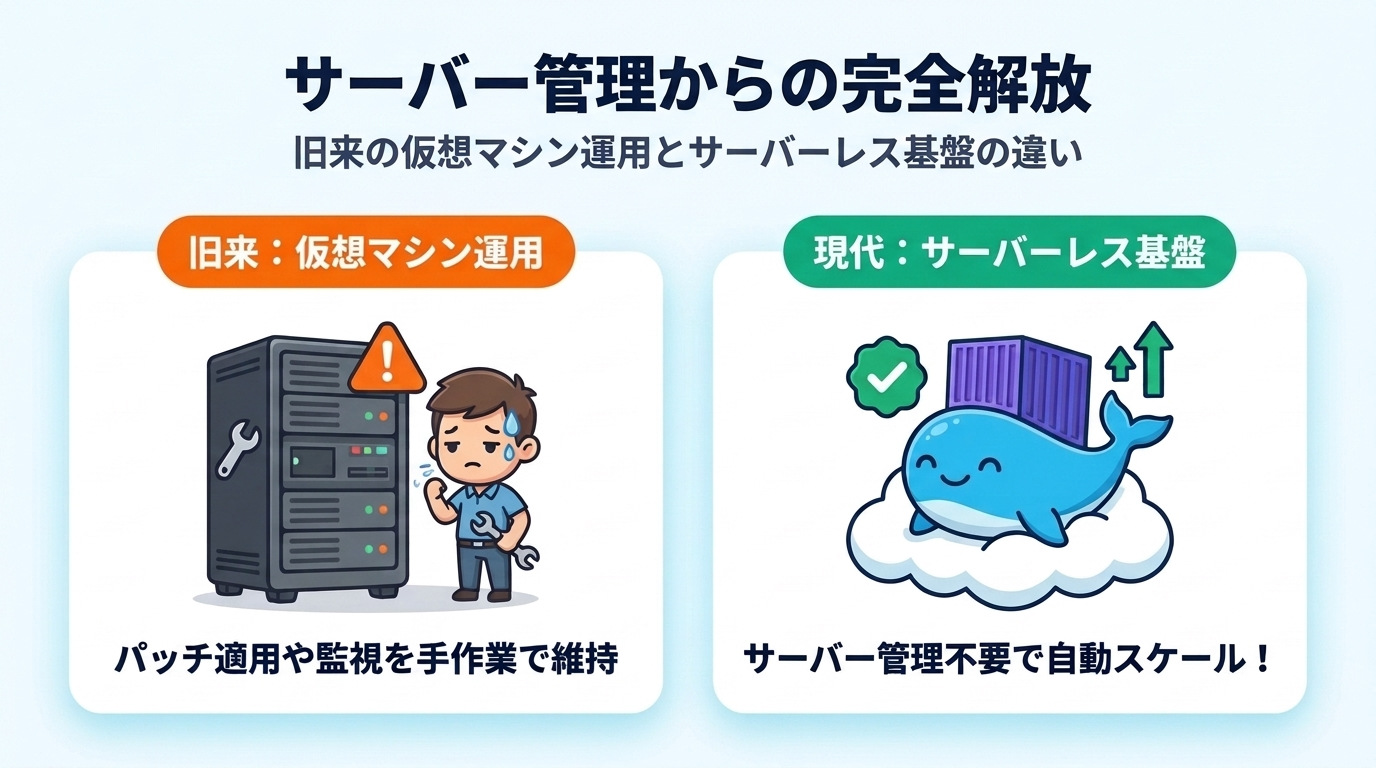
| 比較軸 | クラウドVM(IaaS:Azure VM / EC2) | フルKubernetes(AKS / EKS) | サーバーレスコンテナ(ACA / ECS Fargate) |
|---|---|---|---|
| OS・ホスト管理 | 自社でOSパッチ・Docker更新が必要 | ノード管理・バージョンアップが重い | 完全不要(クラウド側が全自動管理) |
| スケーリング | 事前のVM増設や手動設定 | HPA等の高度なYAML定義が必要 | HTTPアクセス数等で自動増減(0台待機も可) |
| HTTPS / 負荷分散 | Nginx/IIS証明書やLBを個別構築 | Ingress Controller等を自分で設定 | 標準Ingress(マネージド証明書)を数クリックで有効化 |
| 学習コスト | 従来のインフラ知識で済むが運用が重い | 非常に高い(専任SREチーム向け) | 低い(Docker基礎があれば即本番導入可能) |
実は Azure Container Apps(ACA)の内部は Kubernetes(KEDA / Envoy / Dapr)で動いていますが、開発者は複雑な Kubernetes のマニフェスト(Pod や Service の YAML)を1行も書く必要がありません。「使いたいコンテナイメージ・必要なCPU/メモリ・環境変数・外部公開ポート」を指定するだけで、Kubernetes の恩恵(オートスケールや無停止ローリングアップデート)をそのまま享受できます!
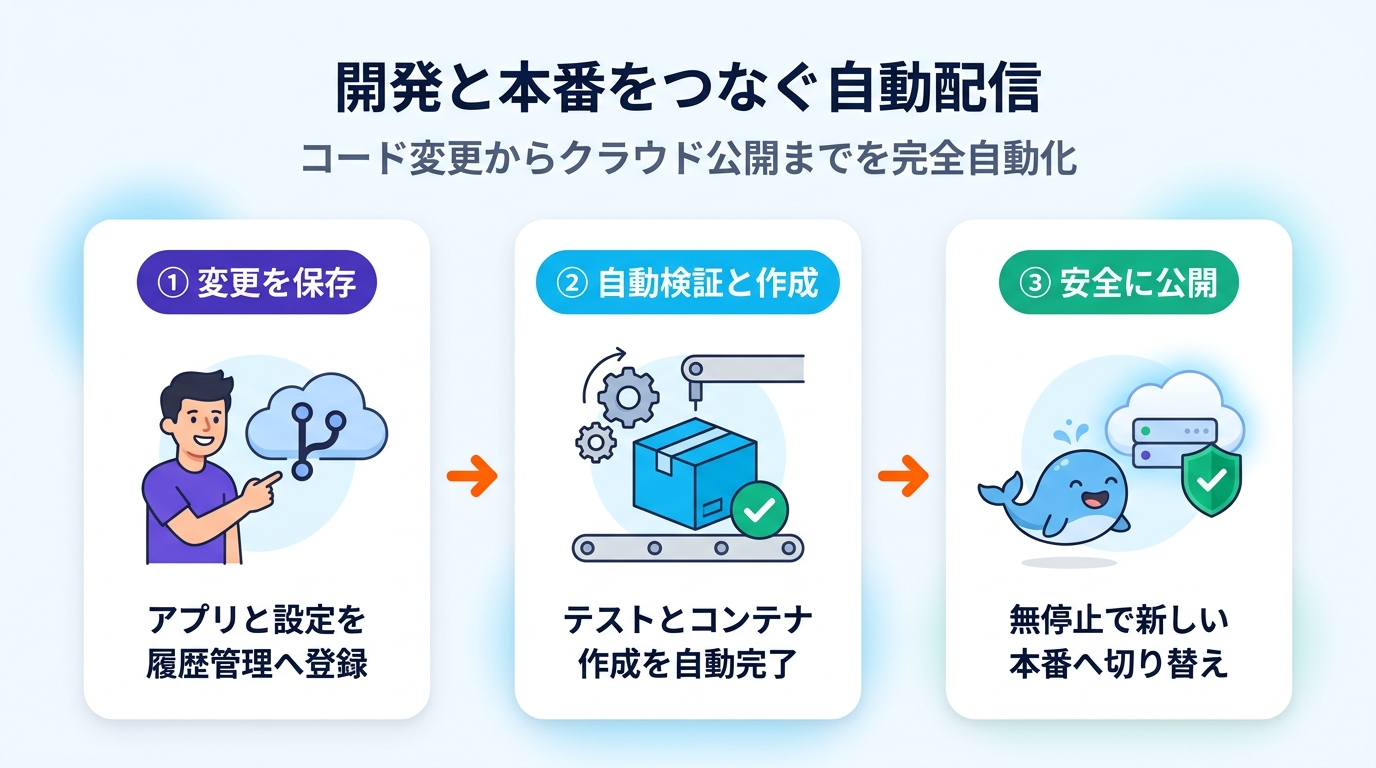
2. ローカルからクラウド本番へ!コンテナ公開の3ステップ
「ローカルのWindows PCで動いているコンテナを、どうやってクラウド上に持っていくのか?」
AzureでもAWSでも、本番公開までの基本アーキテクチャはまったく同じ3ステップで完結します。
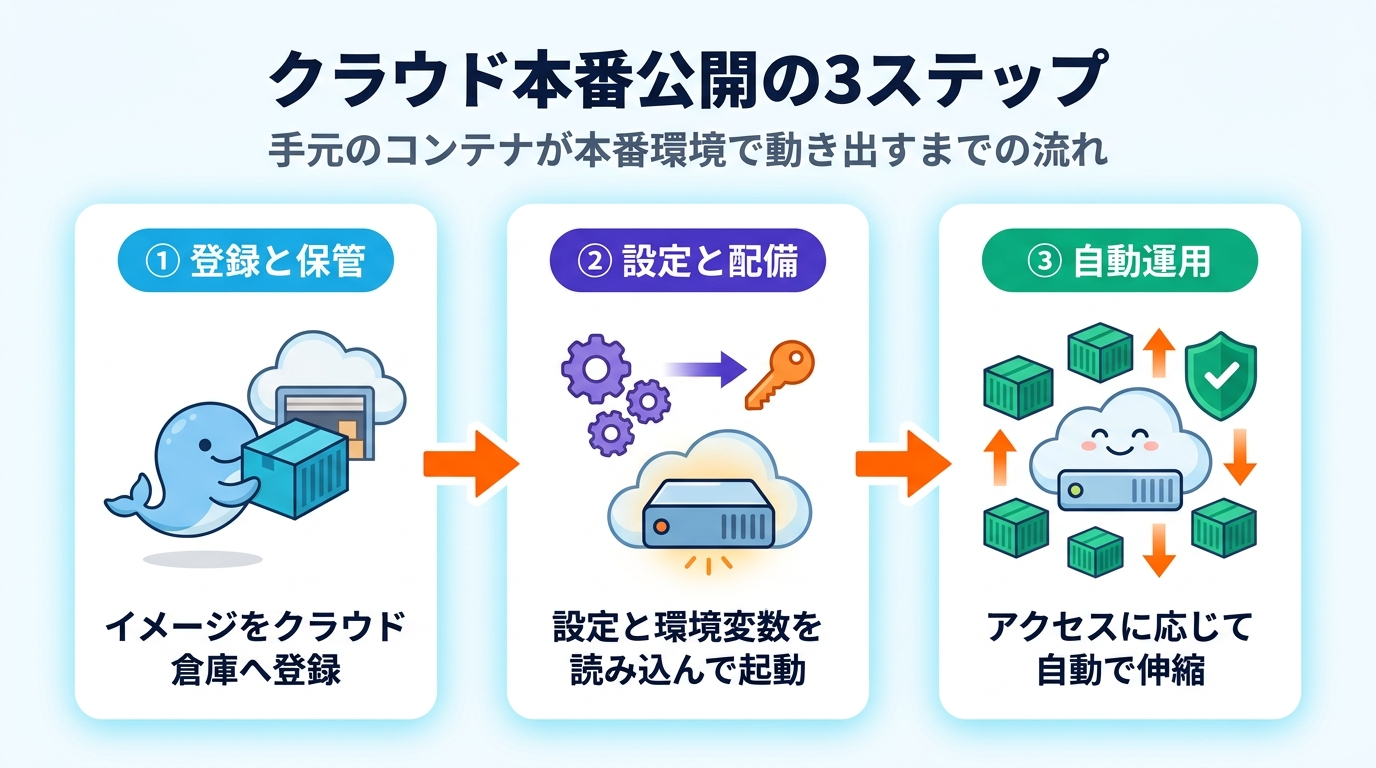
ステップ①:コンテナレジストリへイメージを登録・保管(Push)
クラウドの本番基盤は開発者のPCに直接アクセスできません。そのため、まずは Day 43 で学んだコンテナレジストリ(Azure Container Registry (ACR) / Amazon ECR / GitHub Container Registry (GHCR))へビルド済みイメージをプッシュします。本番側はそこから高速・安全にイメージを Pull します。
ステップ②:実行設定・環境変数・シークレットを注入して配備(Deploy)
Day 50 で徹底した通り、DB接続文字列やAPIキーはイメージに含めません。クラウド側の「シークレット機能(Secrets / Key Vault / Secrets Manager)」に機密情報を登録し、実行時にコンテナの環境変数へ注入します。同時に外部からアクセスを受けるポート(例:8080)をHTTPSエンドポイントとして公開します。
ステップ③:リビジョン管理とオートスケールによる自動運用(Operate)
新しいバージョンのイメージをデプロイすると、新しい「リビジョン(またはタスク)」が裏側で起動し、Day 51 で実装したヘルスチェック(/healthz)に合格した瞬間にトラフィックが切り替わります(無停止デプロイ)。負荷が増えれば自動で台数が増え、夜間アクセスがなければ 0〜1台に縮小してコストを抑えます。
3. Azure Container Apps vs AWS ECS (Fargate) 徹底比較 & CLI実践
現場で採用される2大サーバーレスコンテナ基盤が、Microsoft Azureの Azure Container Apps(ACA) と、AWSの Amazon ECS on Fargate です。どちらを選ぶべきか特徴を整理しましょう。
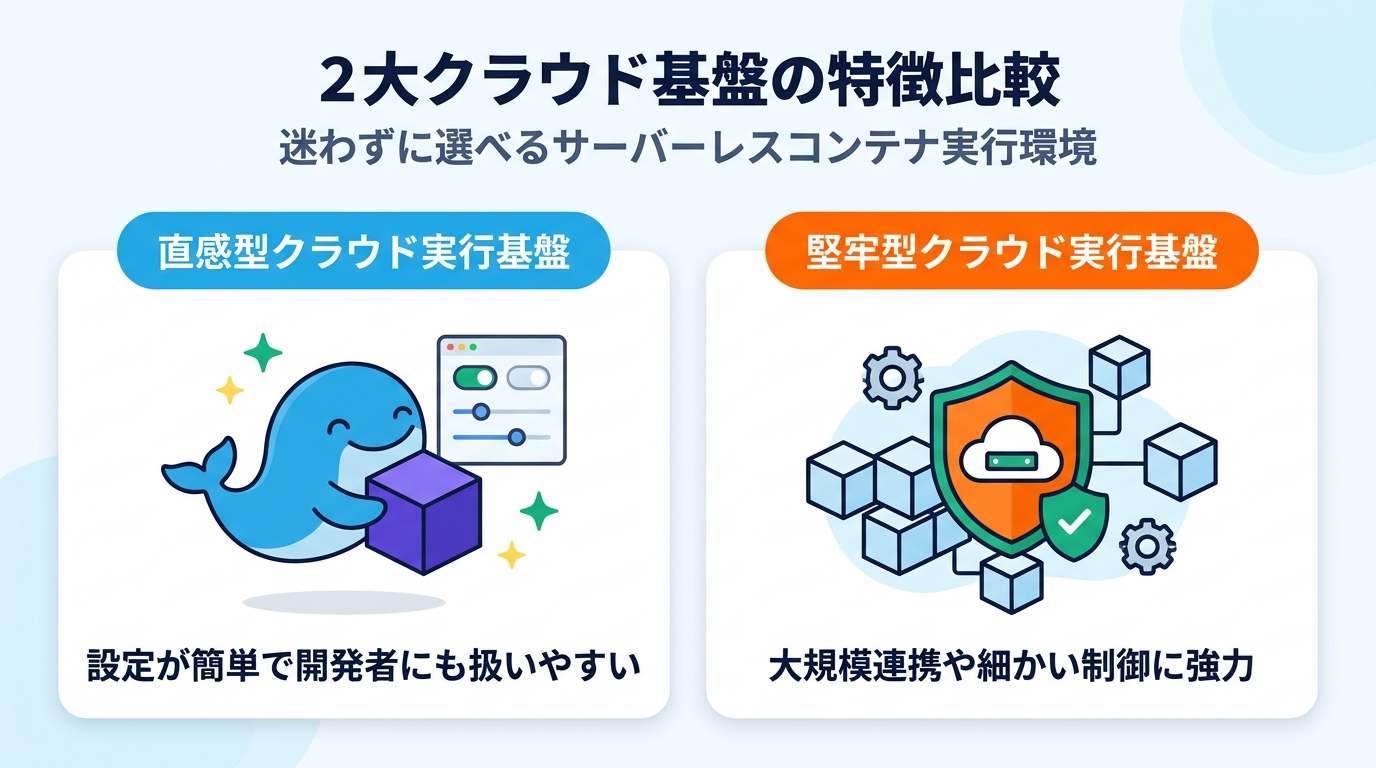
| 項目 | Azure Container Apps (ACA) | AWS ECS (Fargate起動タイプ) |
|---|---|---|
| C# / .NETとの親和性 | 抜群(Visual Studio右クリック公開や.NET Aspire公式対応) | 良好(Linuxコンテナとして問題なく稼働・AWS Toolkit対応) |
| HTTPS公開の簡単さ | 標準でHTTPS URLが即座に発行(Ingress内蔵) | ALB(ロードバランサー)+ ACM証明書を別途組み合わせて構築 |
| スケールゼロ(0台待機) | 標準対応(リクエストなし時は課金ほぼゼロ) | 基本は常時1タスク以上(スケジュール停止やLambda併用が必要) |
| ブルーグリーン / カナリア | リビジョン機能でトラフィック割合(80% / 20%)を簡単制御 | CodeDeploy連携またはALBターゲットグループ制御で対応 |
| 向いているケース | C# Web API・マイクロサービス・検証環境・少人数チーム | AWS既存システム(RDS / VPC / S3)と密連携する大規模基盤 |
Azure CLI で体験する「魔法の1コマンドデプロイ」
C#エンジニアにとって最も手軽な Azure Container Apps では、手元の Git リポジトリ(Dockerfile があるフォルダ)から、以下のコマンドでレジストリ作成・ビルド・公開までを一気に試すことができます。
# 1. Azureへログインし、リソースグループを作成
$ az login
$ az group create --name rg-docker-lecture --location japaneast

# 2. 手元の Dockerfile からクラウド上でビルド&Azure Container Appsへ即デプロイ!
$ az containerapp up \
  --name my-csharp-api \
  --resource-group rg-docker-lecture \
  --location japaneast \
  --source . \
  --ingress external \
  --target-port 8080

# 3. 本番URLが自動発行されるのでそのままアクセス確認!
# 例: https://my-csharp-api.xxxxxx.japaneast.azurecontainerapps.io/healthz

# 4. 本番用のシークレットと環境変数を安全に注入してリビジョン更新
$ az containerapp secret set \
  --name my-csharp-api \
  --resource-group rg-docker-lecture \
  --secrets db-conn="Server=tcp:mydb.database.windows.net,1433;..."

$ az containerapp update \
  --name my-csharp-api \
  --resource-group rg-docker-lecture \
--set-env-vars "ASPNETCORE_ENVIRONMENT=Production" "ConnectionStrings__DefaultConnection=secretref:db-conn"AWS環境が指定されている場合は、① Amazon ECR へ Dockerイメージを Push し、② Task Definition(タスク定義:JSON) にコンテナイメージURL・ポート
8080・CPU/メモリ(例: 0.5 vCPU / 1GB)・Secrets Manager参照を記述し、③ ECS Service で常時起動数(Desired Count)とALBターゲットグループを紐付けます。Terraform や AWS CDK / Copilot CLI を使えば、この構成もGitでコード管理できます。
4. 【C#/.NET & Git実践】本番対応コードとGitHub Actions自動CD
本番運用では、開発者のPCから毎回手動で az containerapp up を叩くのではなく、GitHubの main ブランチへマージした瞬間に、自動テスト ➔ ビルド ➔ クラウド本番へ無停止デプロイまでが全自動で走るCI/CDパイプラインを構築します。
実践①:クラウド本番コンテナ対応の ASP.NET Core Program.cs
Azure Container Apps や AWS ALB の背後で C# Web API を動かす際は、プロキシ背後でのリダイレクト認識(ForwardedHeaders) と 死活監視用エンドポイント(/healthz) を実装しておくのが鉄則です。
// Program.cs (クラウドサーバーレスコンテナ本番対応版)
using Microsoft.AspNetCore.HttpOverrides;

var builder = WebApplication.CreateBuilder(args);

builder.Services.AddControllers();
// 1. クラウド側のロードバランサー / Ingress 用のヘルスチェックを登録(Day 51連携)
builder.Services.AddHealthChecks();

// 2. HTTPS終端プロキシ(ACAのEnvoy / AWSのALB)からの X-Forwarded-* ヘッダを信頼する設定
builder.Services.Configure<ForwardedHeadersOptions>(options =>
{
    options.ForwardedHeaders = ForwardedHeaders.XForwardedFor | ForwardedHeaders.XForwardedProto;
    // クラウド基盤内部のロードバランサーIPは動的に変わるため、KnownNetworks/Proxiesをクリア
    options.KnownNetworks.Clear();
    options.KnownProxies.Clear();
});

var app = builder.Build();

// コンテナ内はHTTP(8080)で待ち受け、HTTPS終端はクラウド基盤側に任せるのが鉄則
app.UseForwardedHeaders();

if (app.Environment.IsDevelopment())
{
    app.MapOpenApi();
}

app.MapControllers();

// 3. クラウド基盤がトラフィック切替前に叩くヘルスチェック窓口
app.MapHealthChecks("/healthz");

app.Run();
実践②:GitHub Actions で Azure Container Apps へ自動デプロイ(OIDC認証)
GitHub Actions からクラウドへデプロイする際は、有効期限切れや漏洩リスクのあるパスワード(シークレットキー)ではなく、OIDC(OpenID Connect)フェデレーション認証を使って安全・パスワードレスで自動デプロイします。
# .github/workflows/deploy-aca.yml
name: Build and Deploy C# API to Azure Container Apps

on:
  push:
    branches: [ "main" ]
  workflow_dispatch:

permissions:
  id-token: write   # OIDCトークン発行に必須
  contents: read
  packages: write   # GHCRへプッシュする場合に必須

env:
  IMAGE_NAME: ghcr.io/${{ github.repository_owner }}/my-csharp-api

jobs:
  build-and-deploy:
    runs-on: ubuntu-latest
    steps:
      - name: 1. ソースコードをCheckout
        uses: actions/checkout@v4

      - name: 2. GHCR (GitHub Container Registry) へログイン
        uses: docker/login-action@v3
        with:
          registry: ghcr.io
          username: ${{ github.actor }}
          password: ${{ secrets.GITHUB_TOKEN }}

      - name: 3. Docker Buildxセットアップ & マルチステージビルド&Push
        uses: docker/build-push-action@v6
        with:
          context: .
          push: true
          tags: ${{ env.IMAGE_NAME }}:${{ github.sha }}
          cache-from: type=gha
          cache-to: type=gha,mode=max

      - name: 4. AzureへOIDCパスワードレス認証でログイン
        uses: azure/login@v2
        with:
          client-id: ${{ secrets.AZURE_CLIENT_ID }}
          tenant-id: ${{ secrets.AZURE_TENANT_ID }}
          subscription-id: ${{ secrets.AZURE_SUBSCRIPTION_ID }}

      - name: 5. Azure Container Apps へ新イメージを無停止デプロイ
        uses: azure/container-apps-deploy-action@v2
        with:
          resourceGroup: rg-docker-lecture
          containerAppName: my-csharp-api
imageToDeploy: ${{ env.IMAGE_NAME }}:${{ github.sha }}latest ではなく ${{ github.sha }}(Gitコミットハッシュ)でデプロイする理由Day 44 のタグ戦略でも触れた通り、本番デプロイではイメージタグに
latest を使わず Gitのコミットハッシュ(github.sha)やセマンティックバージョン(v1.2.3) を指定します。これにより「今本番で動いているコンテナが、どのGitコミットから作られたか」を1秒で追跡でき、万が一バグがあれば前リビジョンのイメージへ即座にロールバックできます!
5. 本番デプロイで初心者がハマりやすい3つの罠と調査術
罠①:502 Bad Gateway(ポート不一致)
.NET 8以降の公式コンテナ(非rootユーザー app)はデフォルトで 8080 番ポートで待ち受けます。クラウド側の Ingress / ALB 転送先を昔の癖で 80 のままにすると接続失敗します。target-port 8080 を必ず一致させましょう。
罠②:ContainerCreate 失敗(Pull権限不足)
プライベートなレジストリ(ACR / ECR / GHCR)からクラウド基盤がイメージを取得する際、マネージドID(またはIAMタスク実行ロール)に「Pull権限(AcrPull 等)」が付与されていないと起動できません。
罠③:本番URLでの接続文字列・HTTPSループ
コンテナ内にはHTTPS証明書を入れず HTTP(8080) で動かし、app.UseHttpsRedirection() は入れないか UseForwardedHeaders() と併用します。またDB接続文字列の未設定による起動即死はクラウドのログストリームで確認します。
# クラウド上でコンテナが起動しない・落ちたときのリアルタイムログ確認(Azure Container Apps例)
$ az containerapp logs show \
  --name my-csharp-api \
  --resource-group rg-docker-lecture \
  --follow

# システムログ(イメージPull失敗やヘルスチェック失敗の原因)を見る場合
$ az containerapp logs show \
  --name my-csharp-api \
  --resource-group rg-docker-lecture \
  --type system
6. まとめ・FAQ(よくある質問)・次回予告
🎯 Day 55 の重要理解ポイント総括
- VM運用からの卒業: サーバーレスコンテナ(Azure Container Apps / AWS ECS Fargate)を使えば、OSパッチ管理や複雑なKubernetes運用なしで自動スケール・高可用性の本番基盤が手に入る。
- 本番公開の王道3ステップ: ①レジストリ(ACR/ECR/GHCR)へPush ➔ ②シークレット・環境変数とHTTPSポート(8080)を指定して配備 ➔ ③ヘルスチェック付き無停止切替&オートスケール。
- C#アプリの必須設定:
MapHealthChecks("/healthz")とUseForwardedHeaders()を組み込み、コンテナ内部はHTTP 8080で待ち受ける。 - Git連携CI/CD: GitHub Actions+OIDC認証で
github.shaタグ付きイメージを自動デプロイすることで、誰がいつ何を本番に出したかの完全なトレーサビリティを確保できる。
💬 よくある質問(FAQ)
Q. 本番環境でも SQL Server や PostgreSQL をコンテナとして Container Apps / ECS にデプロイすべきですか?
A. 開発・検証環境は docker-compose のDBコンテナで最高に快適ですが、本番環境のデータベースはマネージドDBサービス(Azure SQL Database / Amazon RDS)を使うのが原則です。自動バックアップ・ポイントインタイムリカバリ・パッチ適用・マルチAZ冗長化をクラウドに任せ、ステートレスなC#アプリ層だけをサーバーレスコンテナで動かすのが最も堅牢で安全な構成です。
Q. サーバーレスコンテナでオートスケールすると、クラウド料金が青天井になりませんか?
A. 必ず min-replicas(例: 0 または 1)と max-replicas(例: 5 または 10)の上限レプリカ数を明示設定できます。上限を設けておけば、想定外のスパイクや攻撃を受けても設定上限以上には増えず、予算を守りながら安全に運用できます。
Q. 「スケールゼロ(0台待機)」にすると、C#の初回アクセス(コールドスタート)は遅くなりませんか?
A. 0台からの復帰時はイメージ起動に数秒かかる場合があります。社内ツールや検証環境なら0台待機でコストを劇的に抑え、絶対に待たせたくない本番APIでは min-replicas=1 に設定して1台だけ常時待機させつつ、負荷増加時のみ2〜10台へスケールアウトさせるハイブリッド運用が王道です。
次回【Day 56】AntigravityによるC#ソリューションからの最適Dockerfile/Compose自動生成 〜AIエージェントが1分でインフラをコード化する未来〜
クラウド本番デプロイまでをマスターしたあなたへ贈る最終章!
次回からは、AIエージェント「Antigravity」にC#ソリューション(.sln)全体を読み取らせ、プロジェクト参照やNuGet依存・SQL Server連携を解析して最高効率のマルチステージDockerfileとdocker-compose.ymlを一撃生成・Gitブランチ登録する自律開発ワークフローに突入します!
コメント
コメントを投稿