「Vmmemがメモリを16GBも占領している!」「コンテナを消したのにCドライブの空きが1ミリも増えない!」
Windows 11 + Docker Desktop 環境で毎日C#開発やコンテナ運用を続けていると、ある日突然PCが極端に重くなったり、Cドライブが真っ赤になってビルドが止まったりする現象に遭遇します。
従来のHyper-VやVMwareの仮想マシンでは「あらかじめ割り当てた固定メモリ・固定ディスク容量」の範囲内で動いていましたが、WSL2は「使うたびに自動で拡張される仮想環境」であるがゆえに、一度確保したメモリや仮想ディスク(ext4.vhdx / docker_data.vhdx)をWindowsへ自動で返却してくれないという落とし穴があります。
本講義(Day 53)では、WSL2特有のメモリバカ食い(vmmem問題)とディスク肥大化を根治する.wslconfig設定・diskpart / Optimize-VHD圧縮手順・Dockerデータの別ドライブ退避、さらにはGitリポジトリをWSL2側に置くことでC#ビルドを爆速化する最適化ノウハウまで完全解説します!
📋 本講義の目次・学習ロードマップ
- 【図解①】なぜvmmemはメモリを食い潰すのか?
.wslconfigによる上限設定と自動回収 - 【図解②】
docker system pruneだけでは減らない!?ext4.vhdxディスク圧縮の3ステップ - 【実践】Docker DesktopのWSL2データ退避(CドライブからDドライブ等への引っ越し)
- 【図解③】Windows側(
/mnt/c)vs WSL2側(/home)のI/O速度差とGit配置最適化 - 【図解④】C#/.NETビルド肥大化対策&チーム共有用メンテスクリプトのGit管理
- まとめ・FAQ・次回予告
1. vmmemのメモリバカ食いを止める(.wslconfig設定と自動回収)
Windowsのタスクマネージャーを開いたとき、VmmemWSL(または vmmem)というプロセスが数GB〜数十GBものメモリを占有していて驚いたことはありませんか?
WSL2は軽量Linuxカーネル上でページキャッシュ(ファイルI/Oを高速化するためのメモリキャッシュ)を積極的に確保します。初期設定のままではホストPCの物理メモリの最大50%まで無言で使い続け、コンテナを停止してもLinuxカーネルがキャッシュを手放さないため、Visual StudioやブラウザがスワップしてPC全体が重くなります。
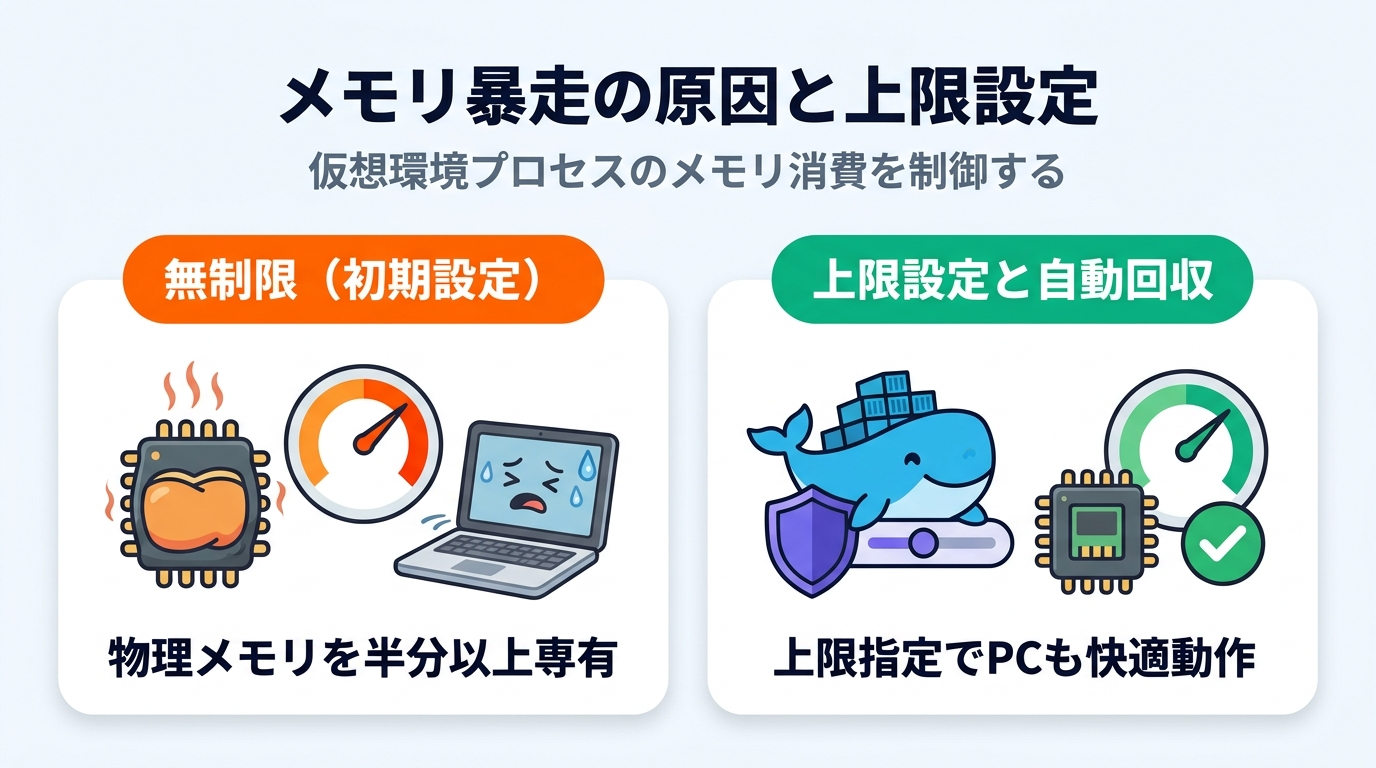
物理サーバーやVM(Hyper-V / VMware)では管理コンソールから1台ずつ固定メモリを割り当てていましたが、WSL2ではユーザーフォルダ直下に.wslconfigというテキストファイルを1つ置くだけで、メモリ・CPU・自動回収ポリシーを完全にコントロールできます。
# 配置場所: C:\Users\<あなたのユーザー名>\.wslconfig
# ※ 文字コードは UTF-8(BOMなし)で保存し、拡張子 .txt が付かないよう注意!

[wsl2]
# WSL2全体が使えるメモリ上限(例: PC物理メモリ16GBなら 6GB〜8GB、32GBなら 12GB〜16GB)
memory=8GB

# WSL2に割り当てる論理CPUコア数の上限
processors=4

# スワップファイルの上限と保存先(Cドライブを圧迫させない設定も可)
swap=2GB

# ポートフォワーディングの有効化(デフォルトtrue)
localhostForwarding=true

[experimental]
# ★ 超重要:アイドル時に未使用のLinuxキャッシュメモリを段階的にWindowsへ自動返却!
autoMemoryReclaim=gradual

# ★ 新規作成される仮想ディスクを自動スパース化し、ファイル削除時の容量回収を有効化
sparseVhd=true.wslconfig を編集しただけでは動作中のWSL2には反映されません。Docker Desktopを一度終了したうえで、PowerShellから以下を実行してWSL2を完全に再起動してください。wsl --shutdown ➡ 数秒待ってから Docker Desktop を再起動します。さらにWindows 11(WSL 2.0以降)なら
autoMemoryReclaim=gradual により、ビルド直後に跳ね上がったメモリ使用量も約5分ほどで自動的にWindows側へ返却されるようになります!
2. ext4.vhdx のディスク肥大化を解消する圧縮3ステップ
「docker system prune -a を実行して何十GBもイメージを消したのに、WindowsのCドライブの空き容量が全く増えない!」
これはDockerのバグではなく、WSL2の仮想ハードディスクファイル(ext4.vhdx や Docker Desktopの docker_data.vhdx)の仕様によるものです。仮想ディスクは内部でファイルが増えると自動で膨張しますが、内部のファイルを削除しても「空きブロック」としてマークされるだけで、Windows上の .vhdx ファイルサイズ自体は自動縮小されません。
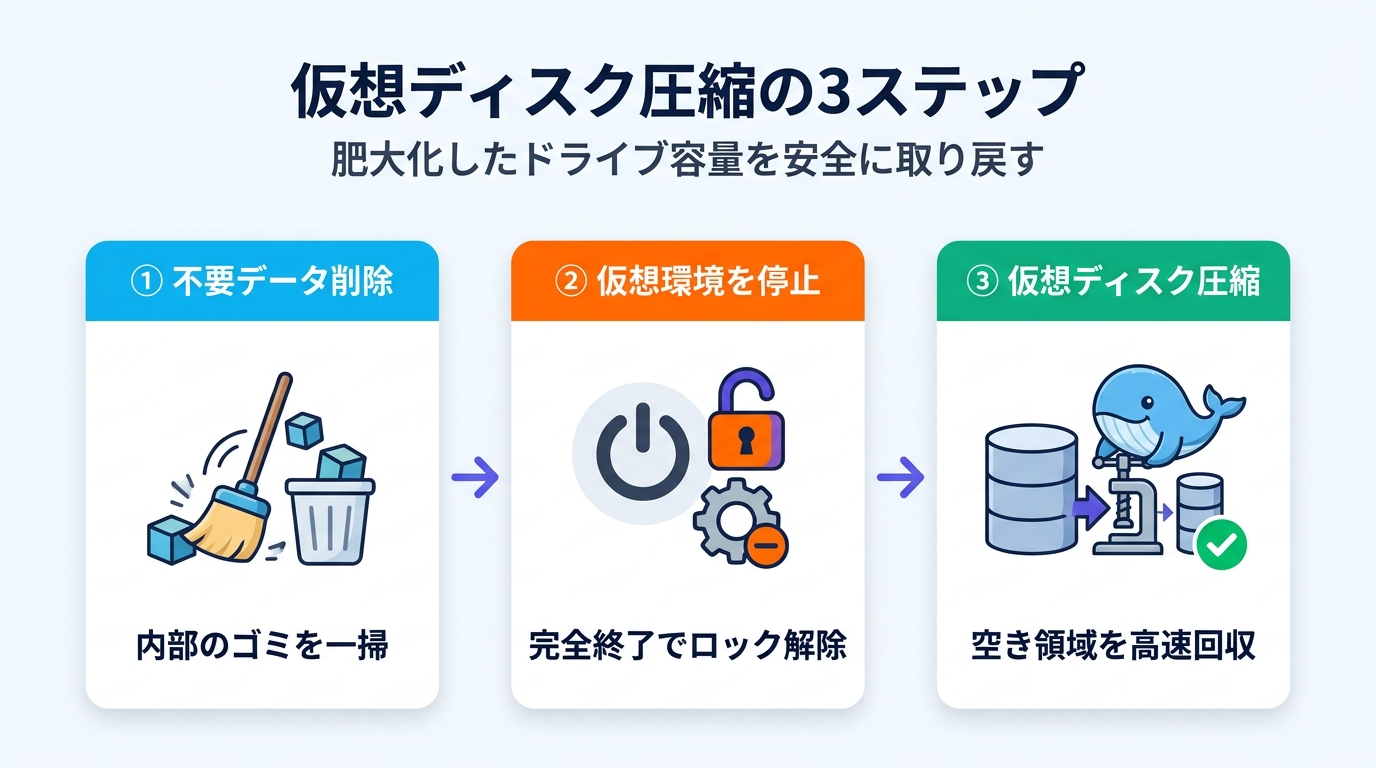
VM運用でいう「動的拡張VHDXの圧縮(Compact)」を安全に行うには、必ず以下の3ステップを順番に実行します。
ステップ①:Docker内部の不要イメージ・ビルドキャッシュを一掃する
まずは仮想ディスクの「中身」に十分な空き領域を作る必要があります。Day 15で学んだ通り、-v(ボリューム削除)はDBデータが消えるため慎重に扱い、未使用イメージとBuildKitキャッシュを中心に掃除します。
# 現在のDockerディスク使用状況を確認
$ docker system df

# 停止中コンテナ・未使用イメージ・ネットワークを一括削除(ボリュームは保護)
$ docker system prune -a -f

# 肥大化しやすいBuildKitのビルドキャッシュも一掃
$ docker builder prune -a -f
ステップ②:Docker Desktop終了 & WSL2を完全シャットダウン(ロック解除)
ext4.vhdx がWSL2にマウントされたままでは圧縮コマンドがエラーになります。タスクバーからDocker Desktopを「Quit」し、PowerShellでWSL2を完全停止します。
# WSL2ディストリビューションをすべて完全停止
PS> wsl --shutdown

# すべて Stopped になっていることを確認
PS> wsl -l -vステップ③:diskpart(全エディション対応)または Optimize-VHD で物理圧縮
Windows標準の diskpart ならHomeエディションでも確実に圧縮できます。ProエディションでHyper-V管理ツールが入っている場合は Optimize-VHD が1行で実行できて便利です。
# 【方法A】Windows全エディション対応:diskpart による圧縮(管理者PowerShellで実行)
# ※ 先に Docker Desktop の vhdx パスを確認(例: %LOCALAPPDATA%\Docker\wsl\disk\docker_data.vhdx)
PS> diskpart
DISKPART> select vdisk file="C:\Users\<ユーザー名>\AppData\Local\Docker\wsl\disk\docker_data.vhdx"
DISKPART> attach vdisk readonly
DISKPART> compact vdisk
DISKPART> detach vdisk
DISKPART> exit

# 【方法B】Windows Pro以上(Hyper-Vモジュール有効時):1行で圧縮完了
PS> Optimize-VHD -Path "$env:LOCALAPPDATA\Docker\wsl\disk\docker_data.vhdx" -Mode Full

# ※ なお最新のWSL2では、以下で個別ディストリをオンライン自動縮小(スパース化)可能
PS> wsl --manage Ubuntu --set-sparse true
3. Docker DesktopのWSL2データ退避(別ドライブへの引っ越し)
圧縮してもCドライブ(SSD 256GB〜512GB等)の空き容量が心許ない場合、Dockerの仮想ディスク保存先そのものをDドライブ等の大容量SSDへ退避するのが最も効果的です。
🚚 2パターンの安全なデータ退避ルート
- Docker Desktopの仮想ディスク退避(GUIで1分):
Docker Desktopの右上の歯車(Settings) ➡ Resources ➡ Advanced ➡ Disk image location で保存先をD:\DockerDataなどに変更して「Apply & restart」を押すだけで、安全にdocker_data.vhdxを別ドライブへ移行してくれます。 - Ubuntu等のWSL2ディストリビューション丸ごと退避(CLIエクスポート&インポート):
開発用Ubuntu自体の容量が増えた場合は、PowerShellで以下の手順によりDドライブへ移設できます。
# 1. WSL2を停止し、現在のUbuntu環境をtarファイルにエクスポート
PS> wsl --shutdown
PS> mkdir D:\WSL\Ubuntu
PS> wsl --export Ubuntu D:\WSL\ubuntu-backup.tar

# 2. 元のCドライブ上の登録を解除し、Dドライブへ再インポート(※バックアップ確認後に実行)
PS> wsl --unregister Ubuntu
PS> wsl --import Ubuntu D:\WSL\Ubuntu D:\WSL\ubuntu-backup.tar --version 2

# 3. 動作確認後、一時バックアップを削除
PS> Remove-Item D:\WSL\ubuntu-backup.tar
4. Windows側(/mnt/c)vs WSL2側(/home)のI/O速度差とGit配置
WSL2でDockerを使う開発者が最も気づきにくいパフォーマンス劣化の原因が、「GitリポジトリをWindows側(C:\work\my-app ➡ WSL2から見ると /mnt/c/work/my-app)に置いたまま、Linuxコンテナからバインドマウント(-v)してしまうこと」です。
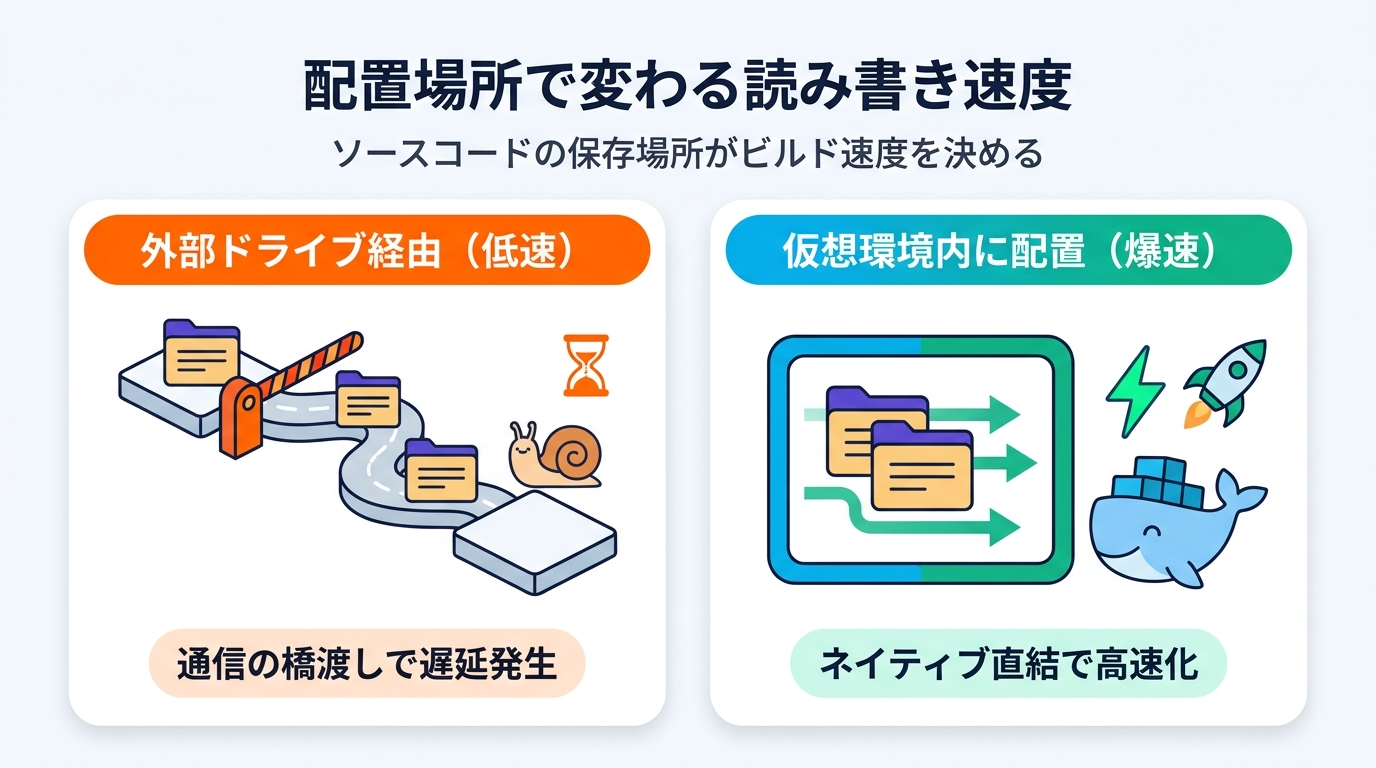
WindowsのNTFSファイルシステムとWSL2のext4ファイルシステムはOS境界をまたいでいるため、/mnt/c/... 経由のファイルアクセスには 9Pプロトコル という変換ブリッジが挟まります。その結果、小さなファイルを何千個も読み書きする git status、dotnet restore、dotnet watch のホットリロード、docker build が、WSL2ネイティブ領域に比べて5倍〜10倍以上遅くなる現象が発生します。
| 比較項目 | Windows側配置(/mnt/c/...) |
WSL2側配置(~/repos/...) |
|---|---|---|
| ファイルシステム境界 | NTFS ⇄ 9Pブリッジ経由で遅い | Linuxネイティブ(ext4)直結で爆速 |
git status / git diff |
大規模ソリューションで数秒〜十数秒待機 | 0.1秒未満で瞬時に応答 |
| コンテナのBind Mount | dotnet watch の変更検知が漏れる場合あり |
inotifyイベントが完全伝搬し即座に再起動 |
| IDEからの開き方 | 通常のWindowsパスで開く | VS CodeはWSL内で code .、Explorerは \\wsl$\Ubuntu\home\... |
Docker DesktopやDev Containersを本格活用するなら、Ubuntuターミナル上で
mkdir -p ~/src && cd ~/src && git clone ... のようにWSL2側のホームディレクトリ配下にリポジトリをクローンし、そこから code . でVS Codeを開くのが最も高速でトラブル(改行コードやファイル権限のズレ)も起きにくい鉄則です。
5. 【C#/.NET & Git実践】ビルド肥大化防止と定期メンテの自動化
C# / .NET プロジェクトは、マルチステージビルドを繰り返すうちに巨大な中間ビルドキャッシュや、WSL2内のローカルNuGetキャッシュ(~/.nuget/packages)、さらにはテスト用コンテナの bin/ / obj/ が蓄積し、気づくと数十GBを消費しがちです。
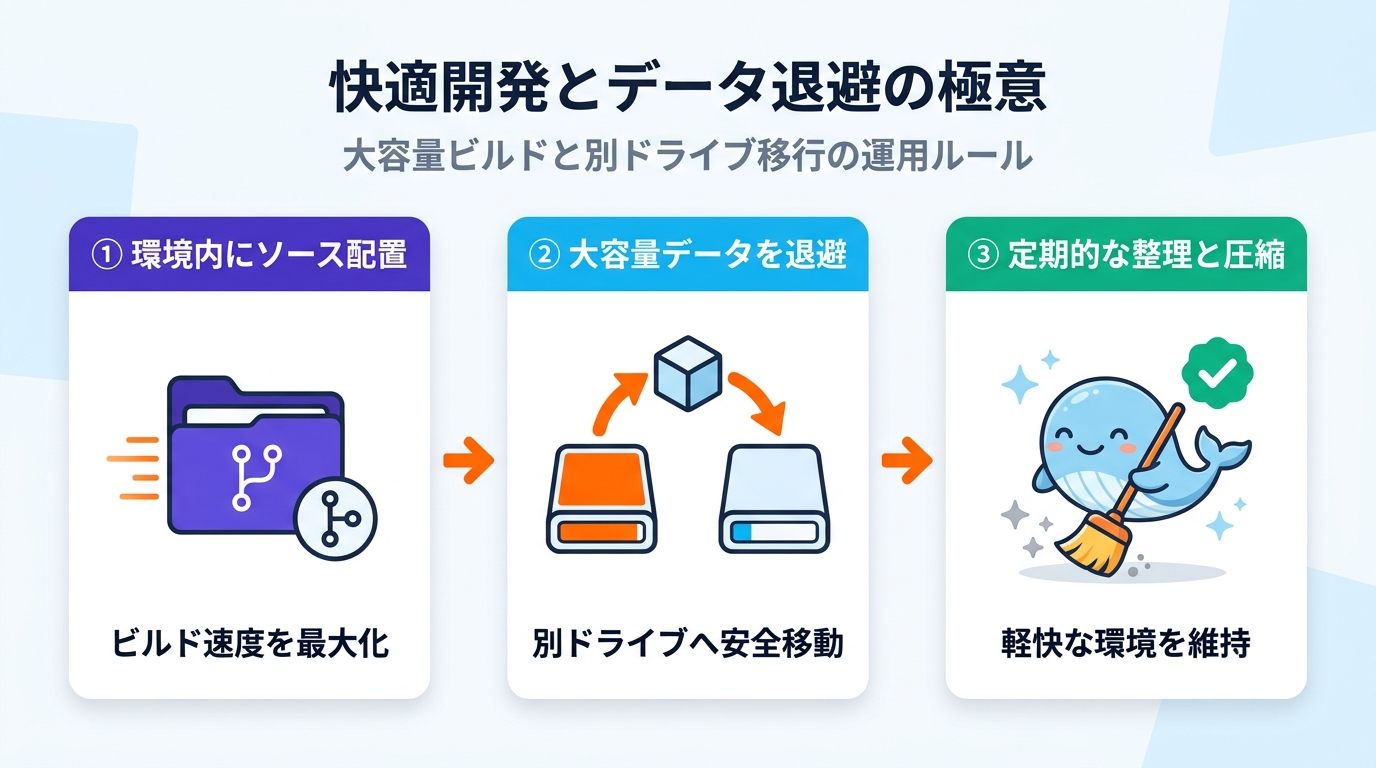
C#エンジニアが実践すべき「肥大化させない」3つの運用ルール
- ①
.dockerignoreでbin/・obj/・.git/を確実に除外(Day 18復習):
Windows側やホストのビルド生成物がDockerビルドコンテキストに毎回送り込まれると、無駄なキャッシュレイヤーが無限に生成されてdocker_data.vhdxが急激に膨張します。 - ② BuildKitキャッシュに上限を設ける(
--keep-storage):
毎回すべて消すとビルドが遅くなるため、docker builder prune --keep-storage 5GBのように直近5GB分のキャッシュだけ残して古い層を捨てる運用が実務では最適です。 - ③ チーム標準の
.wslconfig.templateとメンテスクリプトをGitリポジトリで共有する:
「PCが重い」「容量が足りない」という相談をチームメンバーから受けないよう、共通のメンテナンススクリプトをGit管理下のscripts/フォルダに同梱しましょう。
# scripts/cleanup-docker-wsl.ps1 (Gitリポジトリのscriptsフォルダに保存してチーム共有)
# 用途: Docker不要キャッシュ削減 ➔ WSL2停止 ➔ docker_data.vhdx の安全圧縮

Write-Host "=== 1. Docker 未使用イメージ・古いビルドキャッシュの整理 ===" -ForegroundColor Cyan
docker image prune -f
docker builder prune --keep-storage 5GB -f
docker system df

Write-Host "`n=== 2. WSL2の完全停止(圧縮前のロック解除) ===" -ForegroundColor Yellow
Write-Host "※ Docker Desktopが起動中の場合は手動で終了してから続行してください。"
wsl --shutdown
Start-Sleep -Seconds 3

$vhdxPath = "$env:LOCALAPPDATA\Docker\wsl\disk\docker_data.vhdx"
if (Test-Path $vhdxPath) {
    $beforeGB = [math]::Round((Get-Item $vhdxPath).Length / 1GB, 2)
    Write-Host "`n圧縮前の仮想ディスクサイズ: $beforeGB GB" -ForegroundColor White

    # diskpart用の一時スクリプトを作成して自動圧縮を実行(Windows Home/Pro両対応)
    $dpScript = @"
select vdisk file="$vhdxPath"
attach vdisk readonly
compact vdisk
detach vdisk
exit
"@
    $tmpFile = [System.IO.Path]::GetTempFileName()
    $dpScript | Out-File -FilePath $tmpFile -Encoding ascii
    Start-Process -FilePath "diskpart.exe" -ArgumentList "/s `"$tmpFile`"" -Wait -NoNewWindow
    Remove-Item $tmpFile -Force

    $afterGB = [math]::Round((Get-Item $vhdxPath).Length / 1GB, 2)
    Write-Host "圧縮後の仮想ディスクサイズ: $afterGB GB(削減: $([math]::Round($beforeGB - $afterGB, 2)) GB)" -ForegroundColor Green
} else {
    Write-Host "[INFO] 規定のパスに docker_data.vhdx が見つかりませんでした(別ドライブ退避済みの場合はパスを指定してください)。" -ForegroundColor Gray
}
6. まとめ・FAQ(よくある質問)・次回予告
🎯 Day 53 の重要理解ポイント総括
.wslconfigでメモリ暴走を防ぐ:memory=8GBとautoMemoryReclaim=gradualを設定し、wsl --shutdownで反映させるだけでvmmemのPC圧迫が劇的に解消する。- 仮想ディスクは「掃除+停止+圧縮」がセット:
docker system pruneだけではWindows側の容量は減らない。wsl --shutdown後にdiskpart(compact vdisk)またはOptimize-VHDを実行して初めて容量が回収される。 - 容量不足ならDドライブへ退避: Docker Desktopの「Disk image location」変更や
wsl --export/--importを使えばCドライブ枯渇から完全に解放される。 - GitリポジトリはWSL2側(
~/src)へ:/mnt/c越しの9P通信ボトルネックをなくすことで、C#のdotnet buildやgit status、dotnet watchが別次元の速さになる。
💬 よくある質問(FAQ)
Q. Visual Studio 2022(Windowsネイティブアプリ)を使う場合も、ソースコードはWSL2側に置いたほうがいいですか?
A. Visual Studio 2022本体はWindowsアプリなので、\\wsl$\Ubuntu\... 越しのソリューション読み込みは逆に遅くなる場合があります。VS 2022中心のプロジェクトはWindows側(C:\src)に置き、VS Code + Dev Containers / CLI中心でコンテナ内ビルドを回すプロジェクトはWSL2側(~/src)に置く、と使い分けるのがベストです。
Q. .wslconfig を作ったのに vmmem のメモリ使用量が減りません。
A. 最も多い原因は①ファイル名が .wslconfig.txt になっている(エクスプローラーの拡張子表示をオンにして確認)、②wsl --shutdown を実行して再起動していない、③設定場所がユーザーホーム(%USERPROFILE%\.wslconfig)とズレている、の3点です。
Q. compact vdisk を実行したら、現在使っているSQL Serverボリュームのデータが消えたりしませんか?
A. compact vdisk は仮想ディスク内の「未割り当てのゼロ領域(空きブロック)」だけを詰める安全な操作なので、削除していないNamed Volumeやファイルが消えることはありません。ただし念のため wsl --shutdown で書き込みを完全に止めてから実行してください。
次回【Day 54】改行コード(CRLF)によるシェルスクリプト実行不能エラーの撲滅 〜「not found」と「\r: command not found」を.gitattributesで恒久根絶〜
「ファイルは確実にコンテナの中に存在するのに、起動すると /bin/sh: ./entrypoint.sh: not found と怒られる!」
WindowsとLinux混在の現場で必ず遭遇する見えない制御文字 ^M(CRLF) の正体と、.gitattributes によるGitコミット時LF自動固定の恒久対策を徹底解説します!
コメント
コメントを投稿