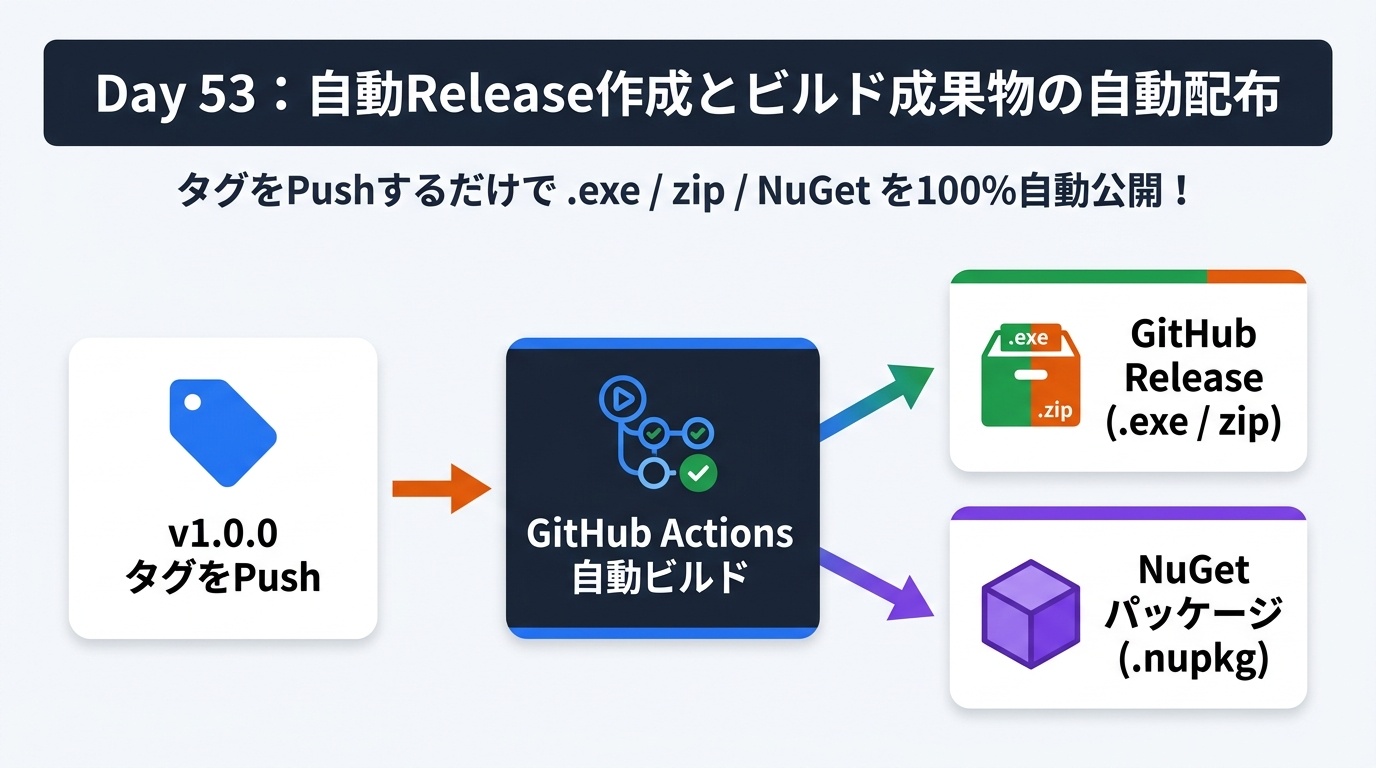
第11部「GitHub ActionsによるC# CI/CD自動化」、本日は Day 53 をお届けします!
前回の Day 52 で「CI(自動ビルド&テスト)」を習得された30年選手のベテランエンジニアさんから、リリース現場ならではのリアルな疑問が届いています:
「SVNや従来の開発現場では、リリース日になると担当者が自分のPCのVisual StudioでReleaseビルドを回し、生成された
.exe やDLLを手作業でzipに固めて社内ファイルサーバーにコピーしていました。そのせいで『必要なDLLを入れ忘れた』『間違えてDebug版を配ってしまった』『誰のPCで作ったか分からない』という事故が何度も起きました。GitHub Actionsなら、このリリース作業まで100%自動化できるのでしょうか?」
はい! それこそがまさに CD(Continuous Delivery:継続的デリバリー) の本領です!
本日は
v1.0.0 のようなバージョンタグをPushするだけで、GitHub Actionsが自動でReleaseビルドを実行し、GitHub Releaseへの .exe / zip 添付公開から NuGetパッケージ自動配布までを一貫して行う仕組みを完全マスターしましょう!
① なぜ「手動zipリリース」をやめてCD自動化すべきなのか?
手作業によるリリースは、どれだけベテランが手順書を見ながら慎重に行っても、必ずどこかでヒューマンエラーが入り込みます。「ビルド構成の切り替え忘れ(Debugのまま)」「古い設定ファイルの混入」「リリースノートの手書きミス」などが代表的です。
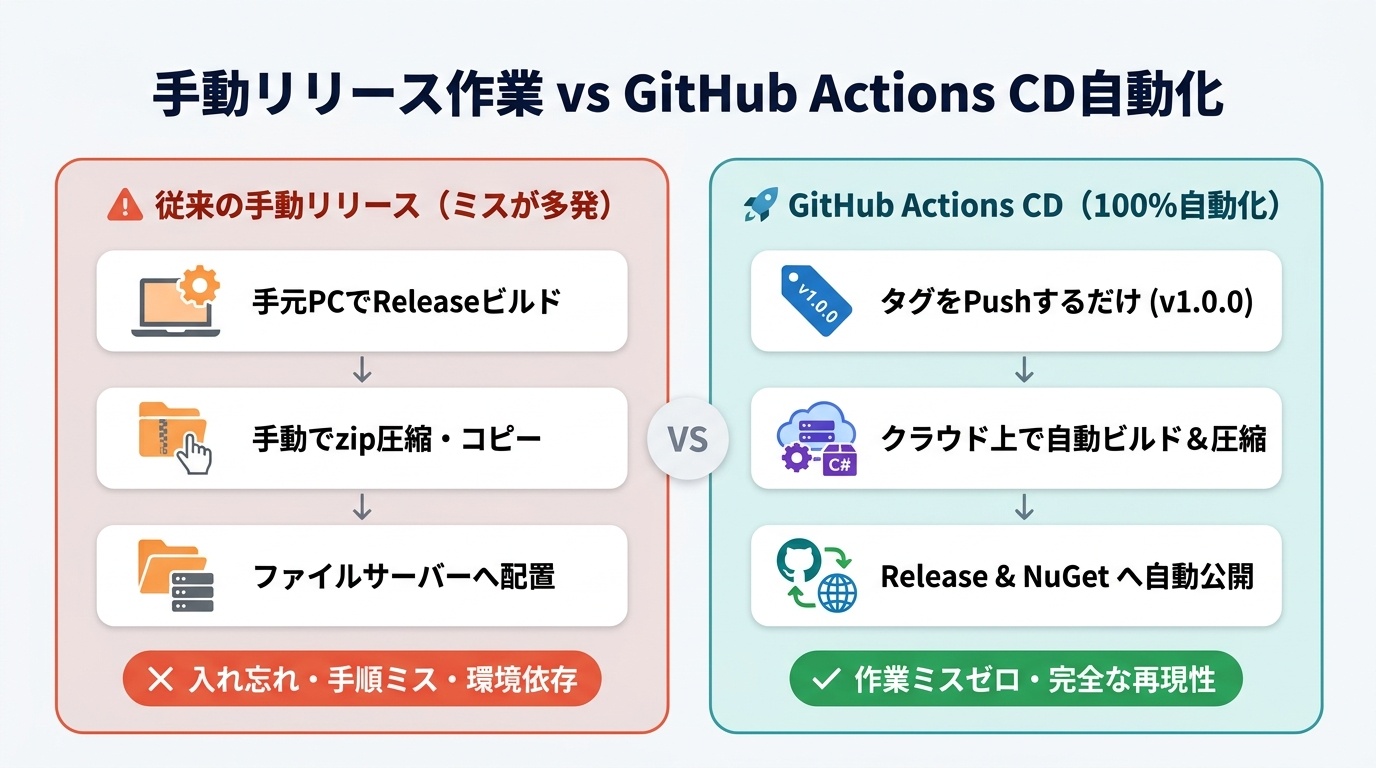
🚀 GitHub ActionsによるCD(自動配布)がもたらす3大メリット
- 「手元環境依存」と「設定ミス」を100%根絶:毎回クラウド上のクリーンな仮想マシンで
-c Release指定のビルドを実行するため、個人のVisual Studio設定やローカルゴミファイルが成果物に混入しません。 - リリース作業の属人化を解消:「リリース手順を知っているのは田中さんだけ」という状態を卒業し、誰でも
v*.*.*タグをPushするだけで同じ品質の成果物を即座に配布できます。 - ソースコードと成果物の完全な紐付け:どのコミットから作られた
.exeや.nupkgなのかが GitHub Releases 上に永久記録され、過去バージョンへのロールバックもワンクリックで可能です。
② バージョンタグ(v*.*.*)を合図にするトリガー設計
Day 52 で作ったCIは「PRやpushのたびに毎回動かす」ものでした。しかし、リリース配布(CD)を普段のコミットのたびに動かしてしまっては大変です。そこでCD用ワークフローでは、「v から始まるバージョンタグがPushされたときだけ起動する」ようにトリガーを絞り込みます。
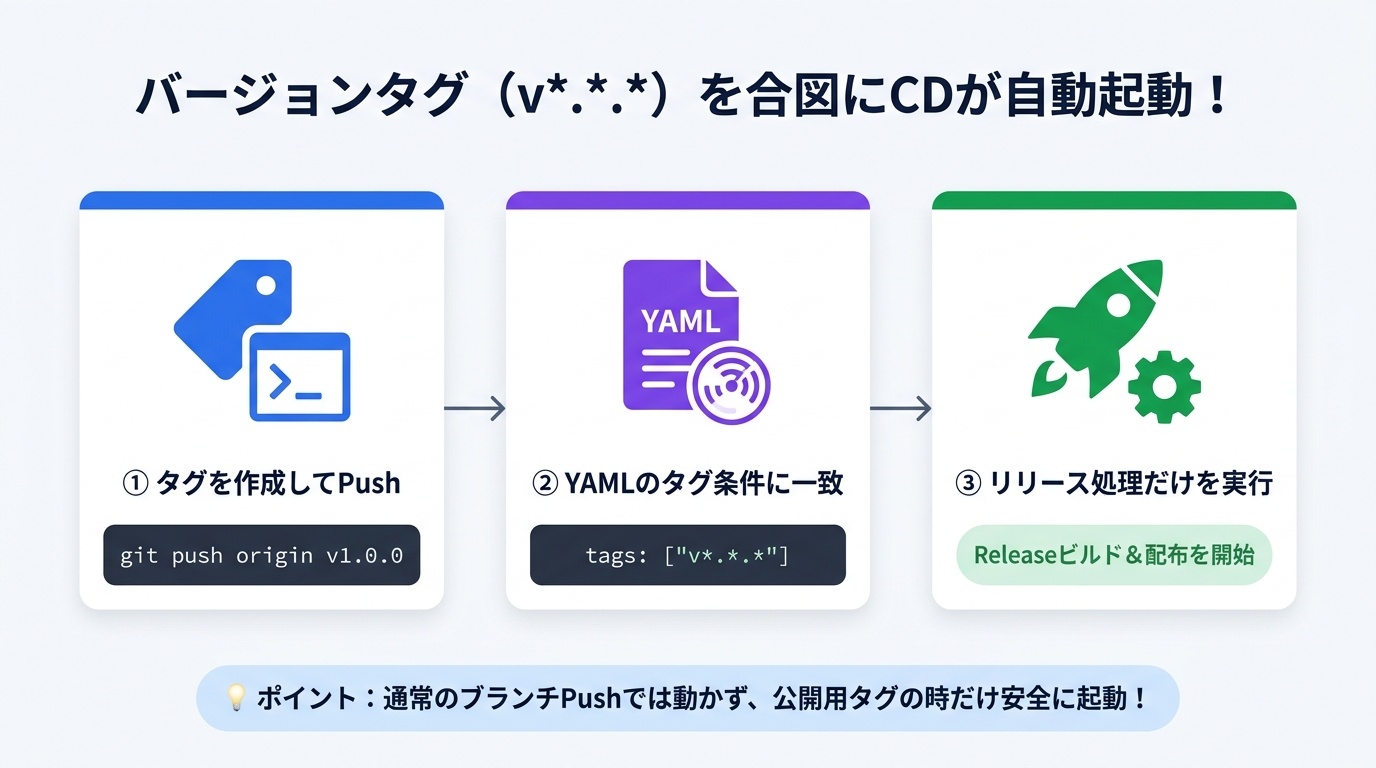
🏷️ リリース用タグの打ち方とワークフロー権限の重要ポイント
- YAMLのタグフィルター構文:
on: push: tags: [ 'v*.*.*' ]と指定すると、v1.0.0やv2.3.1のようなセマンティックバージョニング(SemVer)形式のタグがPushされた瞬間だけCDが自動起動します。 - 手元からリリースを発火するGitコマンド:
git tag -a v1.0.0 -m "Release v1.0.0"で注釈付きタグを作成し、git push origin v1.0.0を実行するだけでリリース開始です(Day 16・Day 23で学んだ知識がここで繋がります!)。 permissions: contents: writeを忘れない:
ワークフローがリポジトリにGitHub Releaseを自動作成するには、YAML冒頭にpermissions: contents: write(GitHub Packagesにも公開する場合はpackages: write)を明記して書き込み権限を許可しておく必要があります。
③ C#の2大成果物コマンド:dotnet publish と dotnet pack
C# / .NET開発では、配布したい対象が「実行するアプリケーション(EXEやWebアプリ)」なのか、「他のプロジェクトから参照されるライブラリ(NuGet)」なのかによって使うコマンドが明確に分かれます。
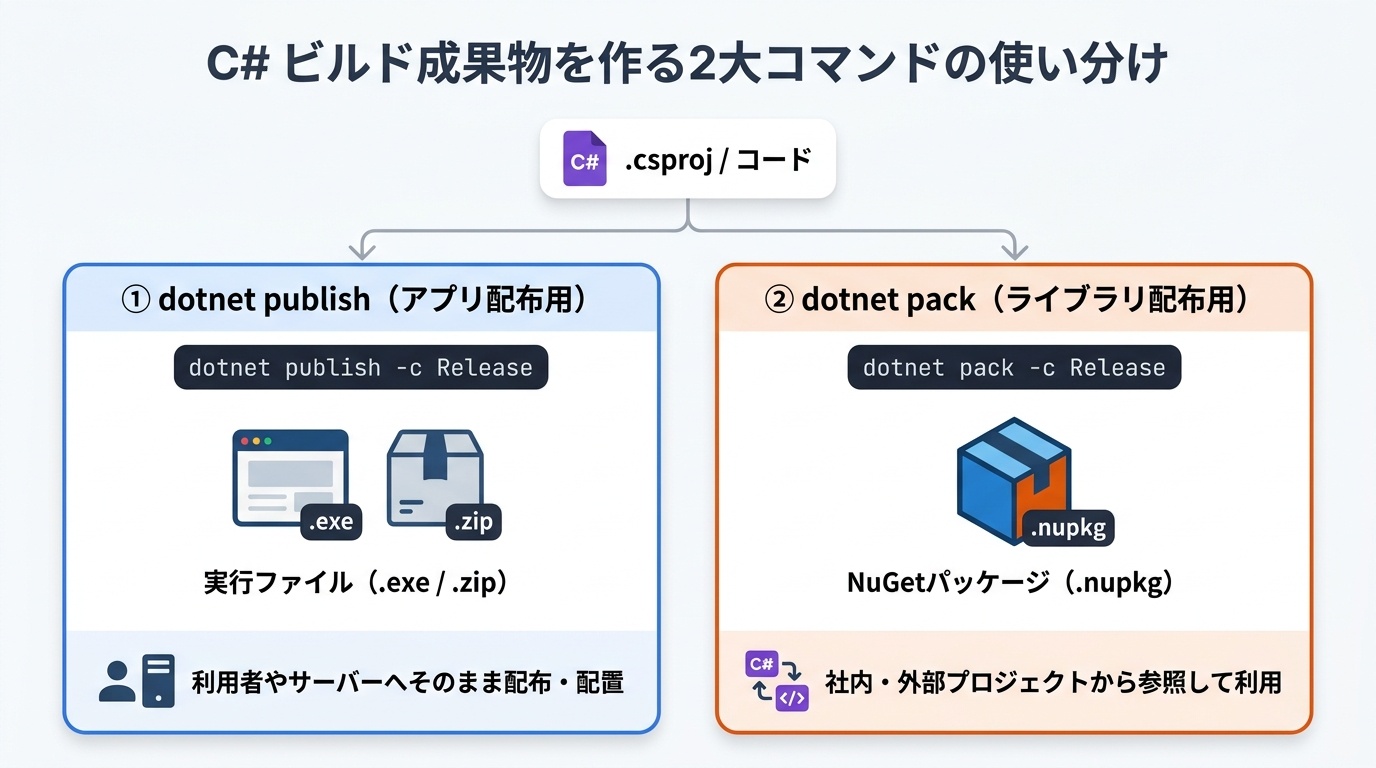
📦 用途別:C#成果物生成コマンドの黄金オプション
- アプリ本体を配るなら
dotnet publish:
dotnet publish MyApp.csproj -c Release -r win-x64 --self-contained true -p:PublishSingleFile=true -o ./publish
このように指定すると、.NETランタイム未導入のWindows PCでもそのまま動く「単一EXE(または配布フォルダ一式)」を生成できます。これをzip圧縮すれば即リリース資産になります。 - 共通ライブラリを配るなら
dotnet pack:
dotnet pack MyLib.csproj -c Release -p:PackageVersion=${{ github.ref_name }} -o ./nupkg
クラスライブラリを.nupkg形式にパッケージ化します。タグ名(例:v1.2.0→1.2.0)をバージョン番号に自動連動させるのがプロの定番テクニックです。
④ 実践!.github/workflows/release.yml でRelease&NuGet自動配布
それでは、タグPushをトリガーにして「アプリをzip化 → GitHub Releaseを自動作成して添付 → NuGetパッケージを自動プッシュ」までを一気に実行する実践ワークフローを書いてみましょう。
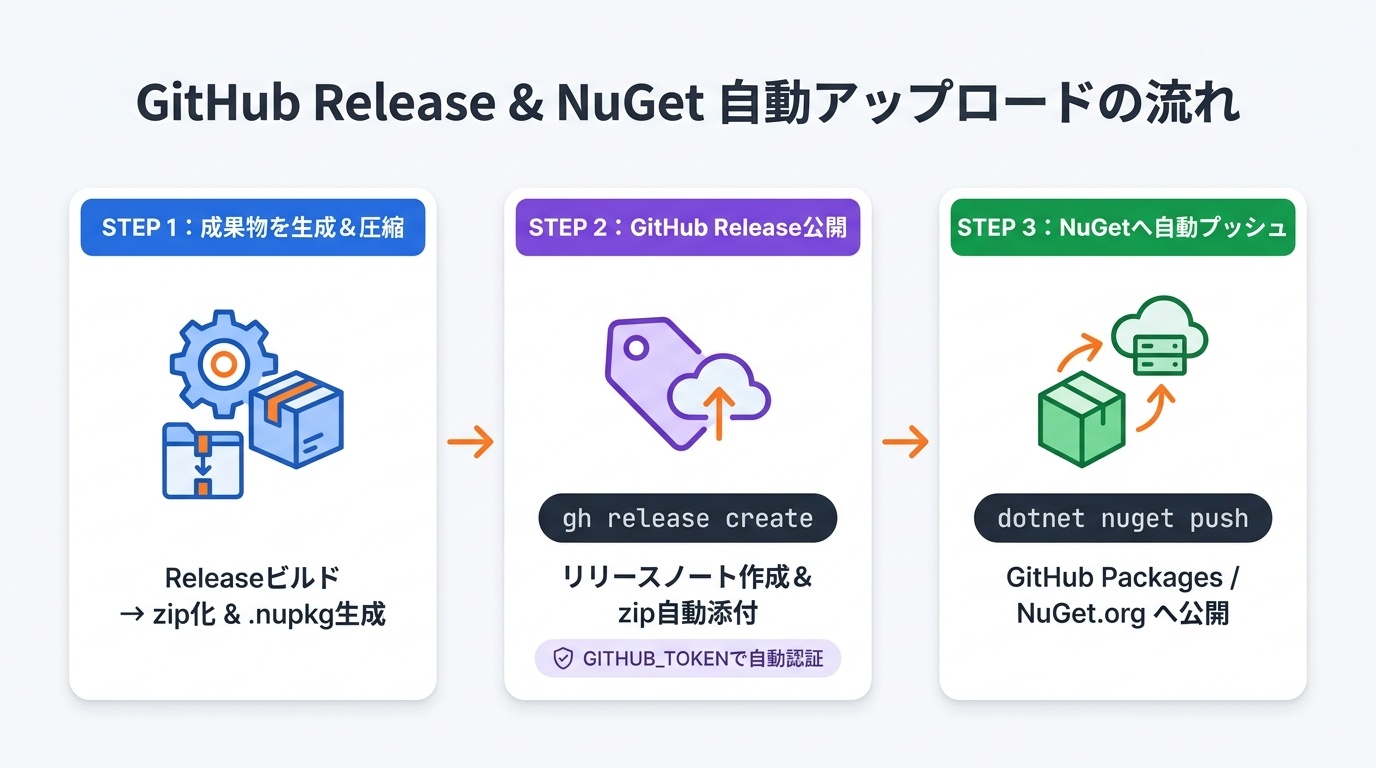
💻 コピペで即導入! .github/workflows/release.yml 完全テンプレート
# ① バージョンタグ (例: v1.0.0) のPush時のみ起動
on:
push:
tags:
- 'v*.*.*'
# ② GitHub Release作成とPackages公開に必要な権限を付与
permissions:
contents: write
packages: write
jobs:
release:
runs-on: windows-latest
steps:
- name: Checkout repository
uses: actions/checkout@v4
- name: Setup .NET SDK
uses: actions/setup-dotnet@v4
with:
dotnet-version: '8.0.x'
# STEP 1: アプリを単一EXEでビルド&zip圧縮
- name: Publish App and Compress zip
shell: pwsh
run: |
dotnet publish src/MyApp/MyApp.csproj -c Release -r win-x64 --self-contained true -p:PublishSingleFile=true -o ./dist
Compress-Archive -Path ./dist/* -DestinationPath "MyApp-${{ github.ref_name }}-win-x64.zip"
# STEP 2: gh CLI で GitHub Release を自動作成&zip添付
- name: Create GitHub Release and Upload zip
env:
GH_TOKEN: ${{ secrets.GITHUB_TOKEN }}
run: |
gh release create "${{ github.ref_name }}" "MyApp-${{ github.ref_name }}-win-x64.zip" --title "Release ${{ github.ref_name }}" --generate-notes
# STEP 3: 共通ライブラリがあれば NuGet パッケージ化して配布
- name: Pack and Push NuGet Package
run: |
$ver = "${{ github.ref_name }}".TrimStart('v')
dotnet pack src/MyLib/MyLib.csproj -c Release -p:PackageVersion=$ver -o ./nupkg
dotnet nuget push "./nupkg/*.nupkg" --api-key ${{ secrets.GITHUB_TOKEN }} --source "https://nuget.pkg.github.com/${{ github.repository_owner }}/index.json" --skip-duplicate
💡 注目ポイント:gh release create と GITHUB_TOKEN の魔法
GitHub Actionsのランナーには最初から GitHub公式CLI(gh)がインストールされており、さらに実行ごとに一時的な認証トークン ${{ secrets.GITHUB_TOKEN }} が自動発行されます。
そのため、自分でPAT(個人アクセストークン)を発行して登録しなくても、gh release create ... --generate-notes と書くだけで「前回タグからの変更PR一覧をまとめたリリースノート」まで自動生成しつつ、.exe やzip(あるいはInno Setup等で作成したインストーラー)をGitHub Releaseへ即座にアップロードできます!
📌 本日のまとめ
- 手動zipリリースの卒業:手元PCでのReleaseビルド&手作業圧縮をやめ、クラウド上のクリーン環境でCD自動化することで入れ忘れ・環境依存ミスをゼロにできる。
- タグトリガーによる安全なCD起動:
on: push: tags: ['v*.*.*']とpermissions: contents: writeを設定することで、リリース用タグをPushした瞬間だけ配布パイプラインが発動する。 dotnet publishとdotnet packの使い分け:アプリや実行ファイル(.exe/ zip)の配布にはpublish、共通ライブラリのNuGet配布(.nupkg)にはpackを使う。gh release create&dotnet nuget push:GITHUB_TOKENを活用すれば、リリースノート自動生成・zip添付・NuGet公開までを1本のYAMLで100%自動化できる!
🚀 次回予告:Day 54
今回の例ではGitHub自動発行の GITHUB_TOKEN を使いましたが、実際の現場では「外部NuGet.orgのAPIキー」「本番Azureのデプロイキー」「appsettings.json のDB接続文字列」など、絶対に漏らしてはならない秘密情報をどう扱うかが死活問題になります。
次回 Day 54 のテーマは【シークレット管理(GitHub Secrets)とセキュリティスキャン】です。
SVN時代にありがちだった「パスワードの誤コミット事故」を、GitHub Secrets と Gitleaks 自動スキャンで徹底的に防ぐ実践テクニックを解説します。お楽しみに!
コメント
コメントを投稿