前回(Day 47)は、Gitの強力な二分探索機能である
git bisect を使って、100個以上のコミットから単体テスト(dotnet test)と連携してバグ混入コミットを全自動特定するデバッグ技法を学びました。そして本日から、いよいよ本講座の集大成・クライマックスとなる「第10部:Git内部アーキテクチャ深掘り」に突入します!
記念すべき第1弾のテーマは【.git フォルダを解剖する 〜Gitの物理データ構造〜】です!
30年選手のベテランエンジニアの方から、長年の疑問を突く素晴らしい質問が届いています:
「Subversion(SVN)を使っていた頃は、すべてのサブディレクトリの中に『.svn』という隠しフォルダが作られ、ファイルを整理したり別プロジェクトへコピーするたびに不整合が起きて大変な思いをしました。
一方Gitは、プロジェクトのルートディレクトリにたった1つだけ『.git』フォルダがあるだけです。
この『.git』の中をエクスプローラーやPowerShellで覗いてみると、HEADやconfig、refs、objects、indexといった謎のファイル群が並んでいます。
Gitは裏で一体どんなデータ構造を使って、プロジェクトの全ファイル・全ブランチ・全歴史をファイルシステム上に保存しているのでしょうか? ブラックボックスの中身を物理レベルで解剖して教えてください!」
実に素晴らしい着眼点ですね! まさにベテランエンジニアならではの探究心です。
Gitのコマンドをただ暗記しているだけだと、「ブランチを切る」「コミットする」「元に戻す」といった操作が魔法のように見えて、万が一のトラブルの際に恐怖を感じてしまいます。
しかし、
.git フォルダの中身を開けて物理構造を理解してしまえば、「Gitは驚くほどシンプルで美しいファイルベースのキーバリューストア(KVS)である」という真実が見えてきます。仕組みがわかれば、ブランチ操作が一瞬で終わる理由も、消えたコミットがreflogで復旧できる理由も、すべて一本の線で繋がります。
本日はPowerShellを片手に、Gitの心臓部である
.git フォルダを徹底解剖していきましょう!
① SVNの .svn フォルダ vs Gitの .git フォルダ:なぜGitはルートに1つだけなのか?
長年Subversion(SVN)やVisual SourceSafe(VSS)でC#プロジェクトを管理してきたエンジニアにとって、Gitのリポジトリ構造は最初に感動するポイントの一つです。
かつてのSVN(特にバージョン1.6以前)では、チェックアウトしたリポジトリのすべてのサブディレクトリの中に .svn という隠しディレクトリがばら撒かれていました。
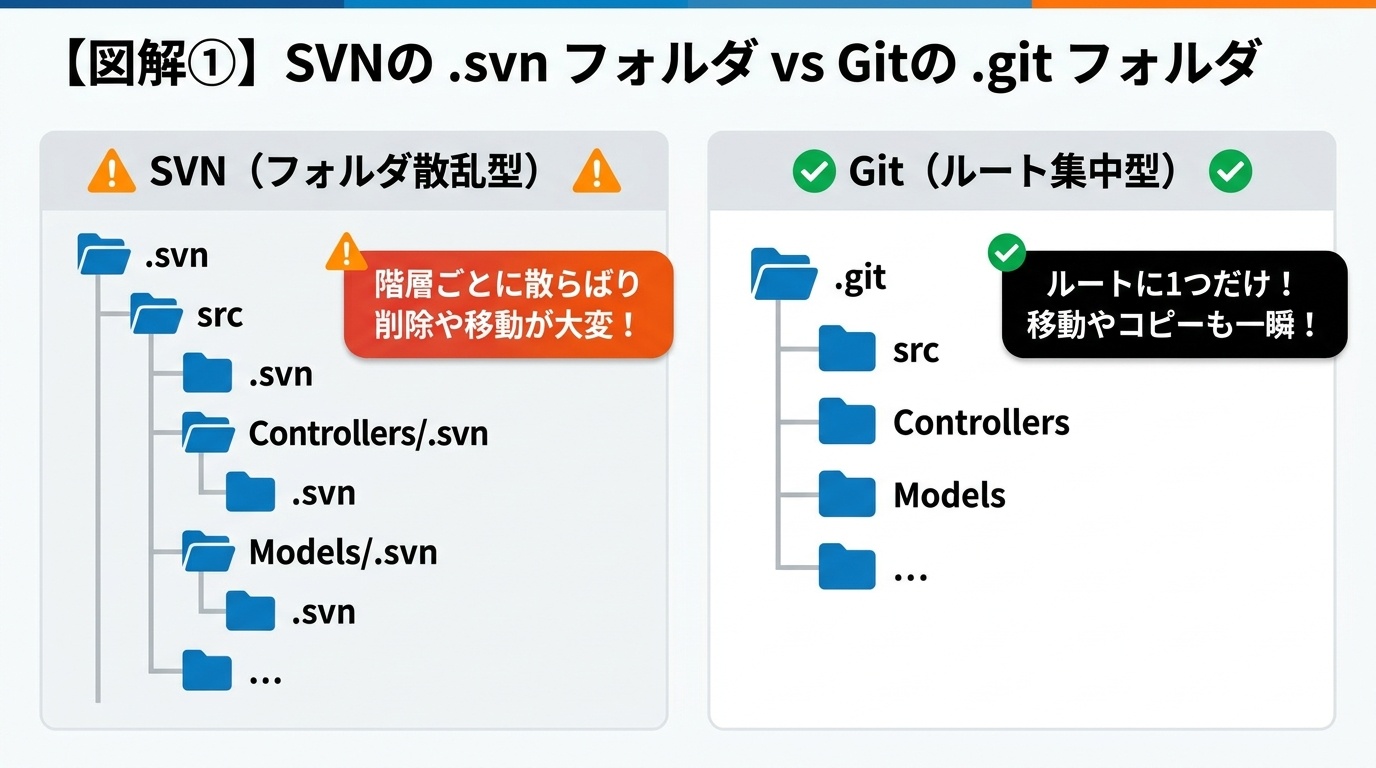
このSVNの「フォルダ散乱型」には、現場で数多くの頭痛の種がありました:
- フォルダ移動・コピーの事故:エクスプローラーでサブフォルダを別場所にコピーすると、古いリポジトリ情報を持つ
.svnまで複製されてしまい、コミット時に大混乱を起こす。 - 検索やビルドのノイズ:Grep検索やバッチ処理で
.svn配下の内部ファイルがヒットしてしまい、余計な除外設定が必要になる。 - クリーンアップの手間:納品用ソースコードを作る際、すべての階層から
.svnを手動またはスクリプトで削除(svn export)しなければならなかった。
これに対し、Gitはプロジェクトのルートにたった1つだけ .git フォルダを置くという極めてクリーンな設計を採用しています。
配下の src/ や Controllers/ などの作業ディレクトリには、余計なメタデータファイルが一切存在しません。ソースコードは100%純粋な状態に保たれます。
さらに、プロジェクトをまるごと別のディスクに移動したり、zip圧縮してバックアップを取る際も、ルートの .git さえ含まれていれば、リポジトリの全コミット履歴・全ブランチ・全タグが1バイトの欠損もなく完全に移植できます!
② .git フォルダの中身を全解剖:主要ファイルとディレクトリの物理的役割
では、実際にリポジトリの .git フォルダを開いてみましょう。
PowerShellで Get-ChildItem -Force .git を実行すると、以下のような構成が確認できます:
Mode LastWriteTime Length Name
---- ------------- ------ ----
d--h- 2026/11/16 10:00 hooks
d--h- 2026/11/16 10:00 info
d--h- 2026/11/16 10:00 objects
d--h- 2026/11/16 10:00 refs
-a-h- 2026/11/16 10:00 23 HEAD
-a-h- 2026/11/16 10:00 284 config
-a-h- 2026/11/16 10:00 73 description
-a-h- 2026/11/16 10:00 1024 index
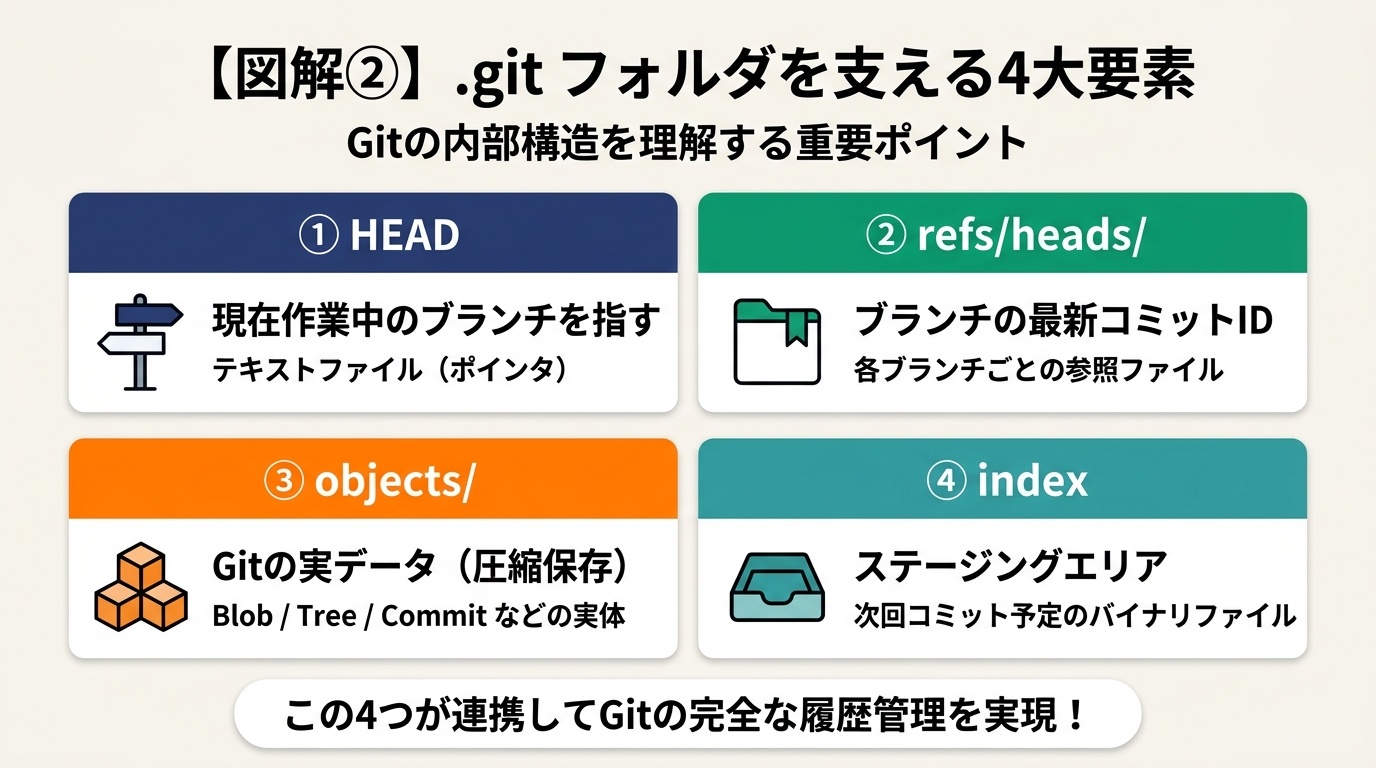
この中で、日々のバージョン管理の中核を担っている「4大コア要素」がこちらです:
その他のファイルやフォルダも見てみましょう:
config:リポジトリ固有の設定ファイル(リモートリポジトリのURL、ブランチのトラッキング情報など。git config --localの設定先)。hooks/:コミット直前(pre-commit)やプッシュ前(pre-push)に自動実行されるスクリプト置き場(Day 37で解説)。info/exclude:.gitignoreに書かずに、自分だけのPCローカルで除外したいファイルを指定する隠し設定ファイル。
③ 物理データの流れ:ワークツリー → indexバイナリ → objects圧縮ストア
皆さんが普段行っている「コードを書いて、git add して、git commit する」という一連の操作。このとき、.git フォルダの内部では物理的に何が起きているのでしょうか?
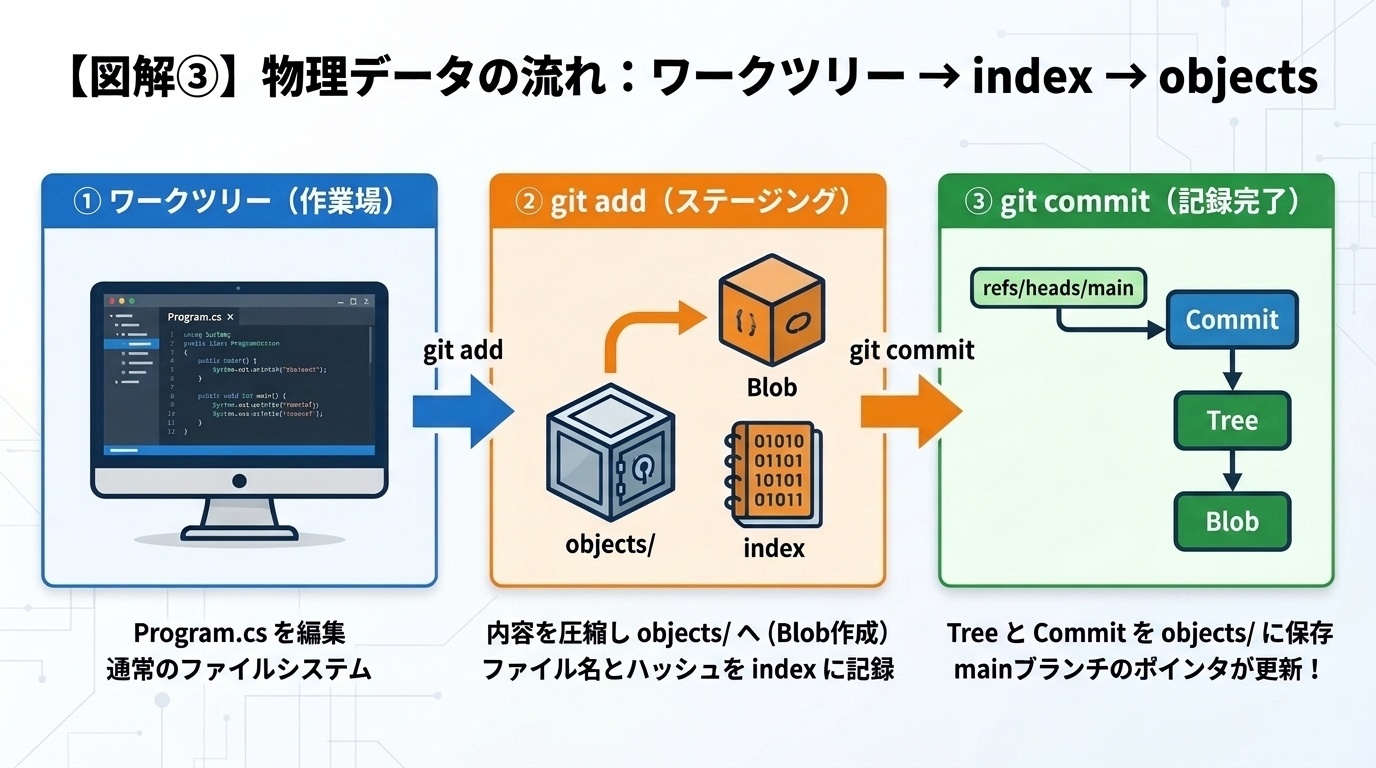
ステップ順に、その物理的な挙動を追ってみましょう:
ステップ1:ワークツリーで C# コードを編集(Program.cs)
この段階では、単なるOSのファイルシステム上での通常ファイル変更です。.git フォルダ内部にはまだ何も変化は起きていません。
ステップ2:git add Program.cs を実行した瞬間
ここが最大の驚きポイントです! 「まだコミットしていないのに、Gitはすでにファイル実体を保存する」のです!
① Gitは Program.cs の内容を読み込み、ヘッダー(blob <バイト数>\\0)を付与してSHA-1ハッシュ値(例: d670460b...)を計算します。
② そのハッシュ値の先頭2文字をフォルダ名(.git/objects/d6/)、残り38文字をファイル名(70460b...)として、ファイル内容をzlibで圧縮してディスクに保存します(これがBlobオブジェクトです)。
③ 同時に、.git/index バイナリファイルに「ファイルパス: Program.cs、ハッシュ: d670460b...」という対応関係を登録します。
ステップ3:git commit -m "feat: 初回コード" を実行した瞬間
コミットを叩いた瞬間、以下の処理が走ります:
① .git/index の情報をもとに、ディレクトリ構造のスナップショットを表すTreeオブジェクトが作成され、objects/ に保存されます。
② そのTreeへの参照、直前の親コミットハッシュ、コミット日時、コミッター情報、コミットメッセージを記録したCommitオブジェクトが作成され、objects/ に保存されます。
③ 最後に、現在作業中のブランチファイル(.git/refs/heads/main)の中に書かれている40桁のハッシュ値が、今作成された最新Commitオブジェクトのハッシュ値に書き換わります!
④ ブランチとHEADの驚くべき正体:たった41バイトのテキストファイル
SVNやVSSを使っていたエンジニアが最も誤解しやすいのが「ブランチ」です。
SVN時代のブランチは svn copy というコマンドで作られており、概念的には「プロジェクト全体のディレクトリを丸ごと別フォルダにコピーする」という極めて重たい操作でした。
そのため、「ブランチを乱発するとディスク容量を食う」「ブランチの作成や切り替えに数十秒待たされる」という強烈なトラウマをお持ちの方も多いはずです。
しかし、Gitのブランチの実体を物理ファイルとして見てみると、その常識は完全に覆ります!
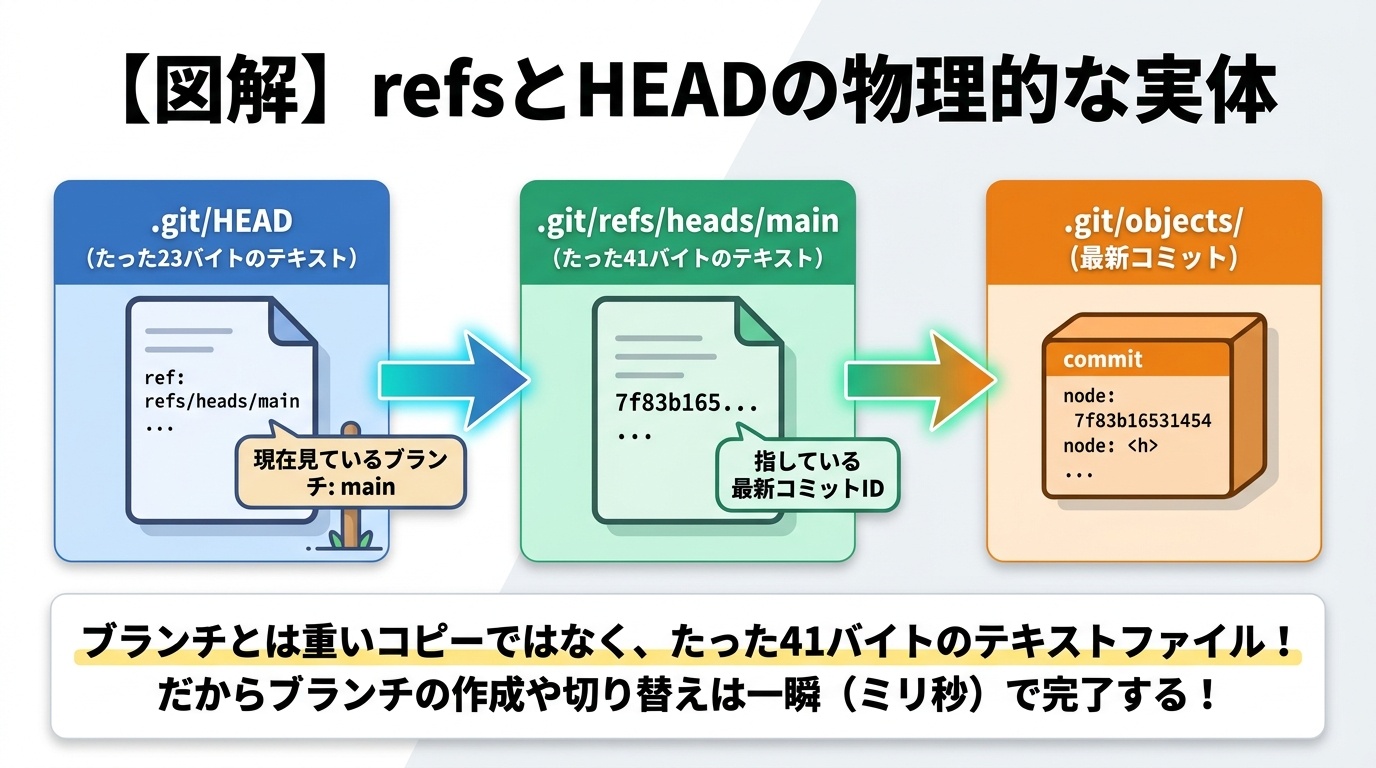
PowerShellで実際のファイルの中身を Get-Content してみましょう:
ref: refs/heads/main
PS C:\Projects\MyCSharpApp> Get-Content .git efs\heads\main
e4f2a71d89b3f021e8d9124508d0e729a5c88931
なんということでしょう!
.git/HEAD は、単に「今は refs/heads/main を見ています」と書かれたわずか23バイトのテキストファイルです。
そして .git/refs/heads/main は、mainブランチの先端コミットを表す40文字のハッシュ値と改行コードが書かれたわずか41バイトのテキストファイルに過ぎません!
💡 なぜ Git のブランチ作成・切り替えは一瞬(0.001秒)で終わるのか?
新しいブランチを作成する git branch feature-login とは、内部的には「.git/refs/heads/feature-login という41バイトのテキストファイルを1個ポンと作る」だけの処理です。
そしてブランチを切り替える git switch feature-login とは、「.git/HEAD の中の1行を ref: refs/heads/feature-login に書き換えて、ワークツリーをそのコミットのスナップショットに合わせる」だけの処理です。
ファイルを丸ごとコピーするのではなく、単なる**「41バイトの付箋紙(ポインタ)を動かしているだけ」**だからこそ、10万行のC#プロジェクトであっても一瞬でブランチが作れ、切り替えられるのです!
⑤ PowerShellで体験! .git 内部を覗く低レベルGitコマンド集(Plumbing)
Gitには、普段人間が使う add や commit などの「磁器コマンド(Porcelain command)」のほかに、Git内部の低レベルデータ構造を直接操作・閲覧するための「配管コマンド(Plumbing command)」が用意されています。
30年エンジニアの好奇心を刺激する、配管コマンドによる内部探索テクニックをご紹介します!
① `git cat-file -p HEAD` :最新コミットの中身をダンプする
圧縮されたコミットオブジェクトの中身を人間が読める形式で表示します:
tree 4b825dc642cb6eb9a060e54bf8d69288fbee4904
parent a1b2c3d4e5f60718293a4b5c6d7e8f9012345678
author Taro Yamada <taro@example.com> 1731744000 +0900
committer Taro Yamada <taro@example.com> 1731744000 +0900
feat: ユーザー認証機能の実装
▲ tree(フォルダ構造)、parent(親コミット)、作者、コミッター、コミットメッセージが綺麗に記録されているのが分かります!
② `git ls-files --stage` :ステージング(index)の中身を一覧表示する
バイナリファイルである .git/index に今何が登録されているかを確認します:
100644 d670460b4b4aece5915caf5c68d12f560a9fe3e4 0 Program.cs
100644 83ba4872b3a140f0b80d3297072e390ff7e133d2 0 appsettings.json
▲ ファイル権限(100644)、BlobオブジェクトのSHA-1ハッシュ値、ステージ番号(0=通常)、ファイル名が1行ずつ管理されていることが確認できます!
📌 本日のまとめ
- ルート1箇所の美しい集中管理:各フォルダに散らばっていたSVNと違い、Gitはルートの
.gitに全履歴を集約するため、作業ディレクトリが常にクリーン! - .git を支える4大コア要素:現在ブランチを指す
HEAD、ブランチ先端コミットを保持するrefs/heads/、全実データを圧縮保存するobjects/、ステージングを管理するindexの4つが連携! - add した瞬間にデータは保存される:
git addでファイル実体はzlib圧縮されてobjects/にBlobとして即座に格納され、indexに登録される! - ブランチの正体はたった41バイトの付箋紙:ブランチは重いフォルダコピーではなく、40桁のコミットハッシュが書かれたテキストファイルに過ぎないからこそ、作成も切り替えもミリ秒で超高速!
🚀 次回予告:Day 49
第10部「Git内部アーキテクチャ深掘り」の第2弾!
次回は【Gitの4大オブジェクト(Blob, Tree, Commit, Tag)とハッシュ】を徹底深掘りします!
皆さんが書いたC#のコードがどのようにBlobオブジェクトになり、ディレクトリ構造がTreeになり、コミットと結びつくのか?
Gitの有向非巡回グラフ(DAG)の正体と、SHA-1/SHA-256ハッシュによる改ざん不可能なスナップショットツリーの仕組みを完全に解き明かします。お楽しみに!
コメント
コメントを投稿