前回(Day 37)はリモート追跡ブランチの仕組みと、事故を防ぐ「fetch先行」の同期作法を学びました。
そして本日のDay 38では、GitとGitHubを導入する最大の価値と言っても過言ではない【Pull Request(プルリクエスト / 通称PR)の仕組みとGitHub Flow】を徹底マスターします!
30年選手のベテランエンジニアから最も頻繁に寄せられる疑問がこれです:
「Subversion(SVN)時代は、C#のコード修正が終わったら直接中央(trunk)にコミットして終了だった。なぜGitではわざわざブランチを切って、Webブラウザを開いて、他人に『取り込んでください』とお願い(Pull Request)しなければならないんだ? 二度手間で面倒ではないか?」
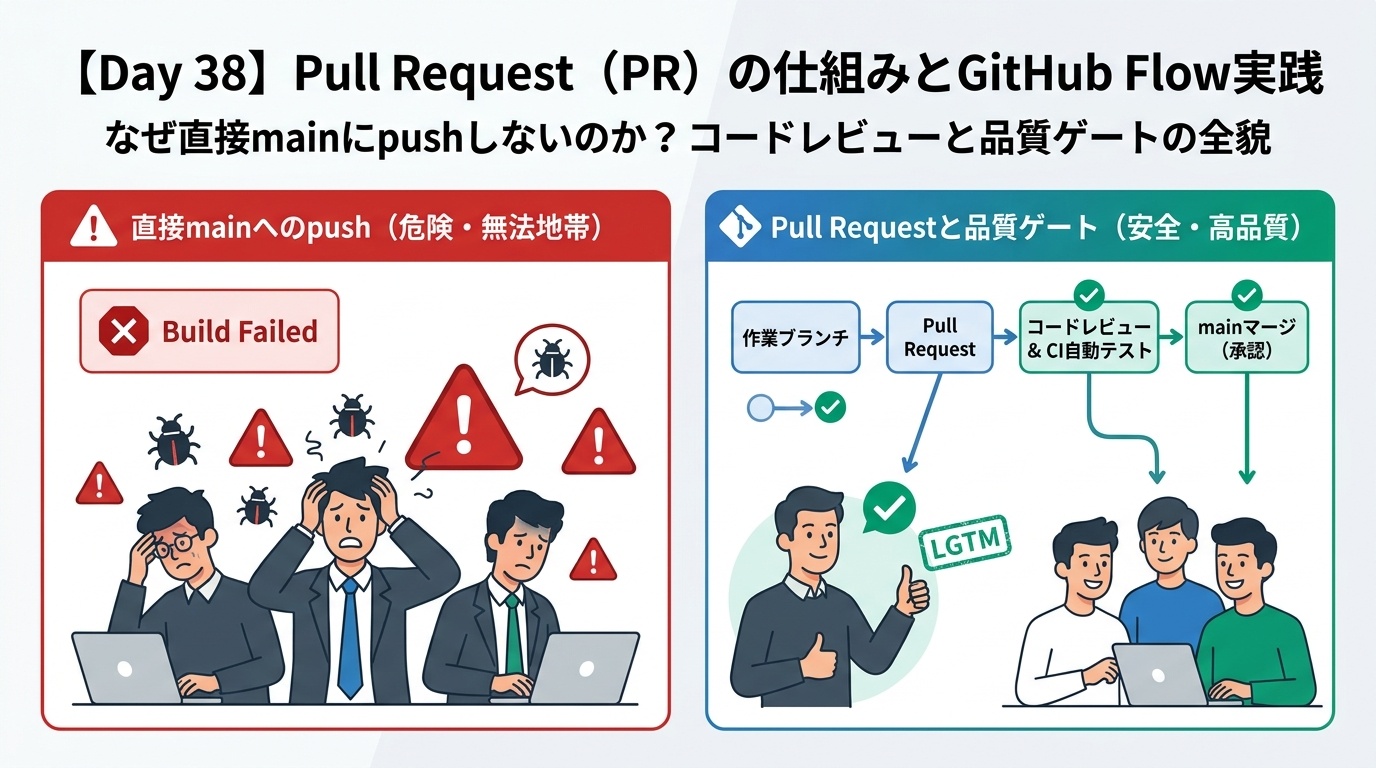
お気持ちはとてもよく分かります。しかし結論から申し上げますと、PRを使わない直接push運用は、いわば「鍵も監視カメラもない無施錠の金庫に全員が手を突っ込んでいる」のと同じ状態なのです!
本講義では、Pull Requestがチーム開発の「絶対防衛ライン(品質ゲート)」としてなぜ不可欠なのか、そして世界中で標準採用されている最もシンプルで強力な運用法「GitHub Flow」の実践手順を余すところなく解説します!
① なぜ直接mainにpushしてはいけないのか? 品質審査ゲート制への移行
SVNやVSSの中央集中型バージョン管理では、すべての開発者が単一の中央リポジトリ(trunk)に直接コミットを送信していました。
この運用が許されていたのは、「少人数で全員の顔が見え、各自が慎重に作業していた」という暗黙の前提があったからです。
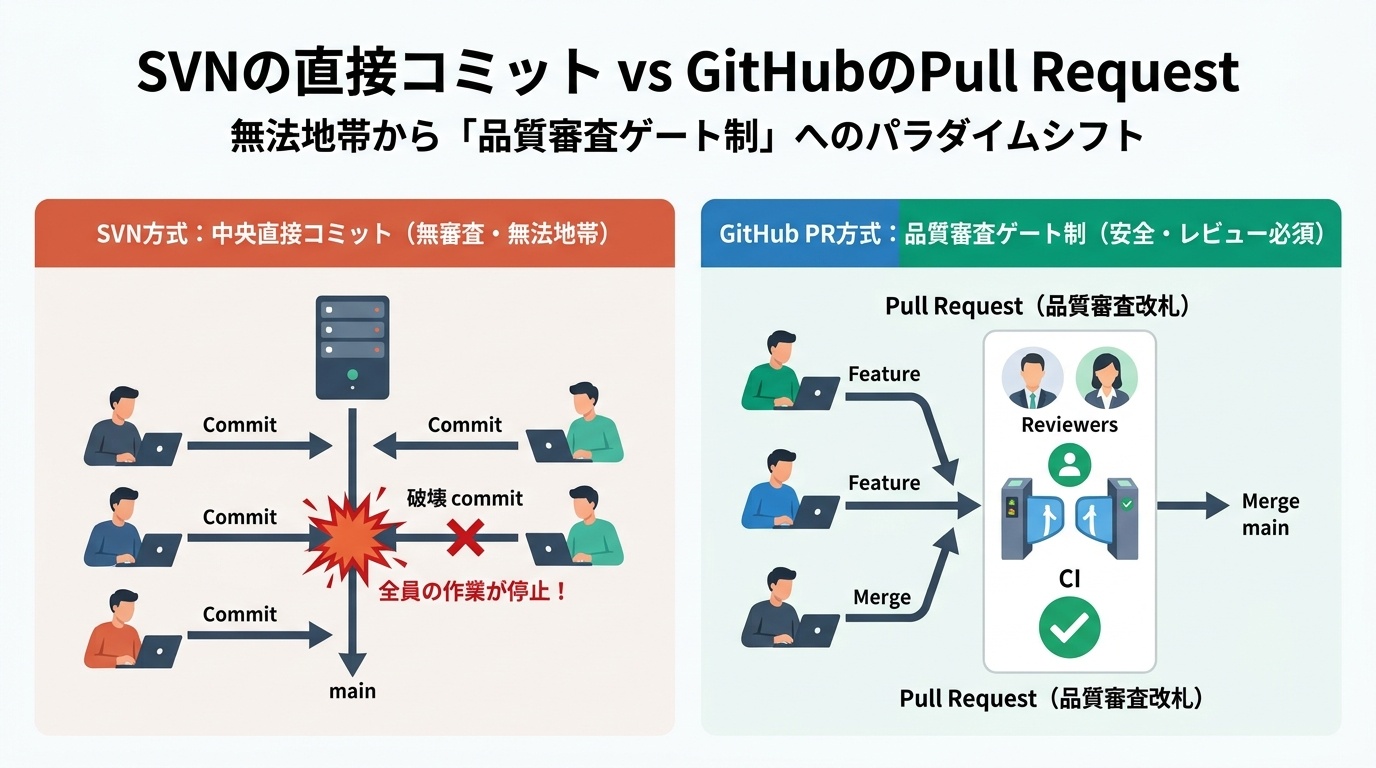
SVN直接コミット方式の「3大悲劇」
しかし規模が拡大するにつれて、直接コミット方式は現場に深刻な被害をもたらします:
- 悲劇1: 壊れたビルドが全員を道連れにする
誰か1人が誤ってコンパイルエラーになるC#コードや未解決の参照をpushすると、毎朝最新を取った開発メンバー全員のVisual Studioが赤一色になり、開発ラインが完全にストップする。 - 悲劇2: 事後レビューによる手遅れ
すでに本番コードへマージされた後に設計ミスが発覚し、取り消し(Revert)や緊急パッチに膨大な工数が奪われる。 - 悲劇3: 変更理由のブラックボックス化
コミットログに「修正」「対応」とだけ書かれ、なぜそのコード変更が必要だったのか、どんなテストが行われたのかが後から誰にも分からない。
Pull Requestが提供する「3重の防壁」
GitHubのPull Request(PR)は、本番ブランチ(main)の手前に厳格な「改札・審査ゲート」を設ける仕組みです。
PRを介すことで、以下の3重の安全防壁が自動的に機能します:
| 防壁レイヤー | 具体的な仕組み | もたらされる効果 |
|---|---|---|
| ① CI自動テスト(機械審査) | GitHub Actionsが自動起動し、dotnet build と単体テストをバックグラウンド実行 |
コンパイルエラーやテスト不合格コードは自動でマージ拒否! |
| ② ピアレビュー(人間審査) | 同僚やリードエンジニアがWeb画面上で差分(Diff)を確認し、設計や命名をチェック | 属人化の防止とチーム全体のコード品質向上 |
| ③ 意思決定の永久ログ化 | PR概要文、レビュー議論、修正履歴がすべて1つのURLに紐づいて半永久保存 | 1年後の障害調査でも「なぜこの変更をしたか」が一瞬で特定可能 |
Gitチーム開発における最大の掟は「mainブランチには、ビルドが通り、テストを通過し、レビュー承認された完成コードしか存在させてはならない」ということです。
作業中の書きかけコードはすべて隔離ブランチ(トピックブランチ)に閉じ込めておく。これが、事故を起こさないモダン開発の大原則です。
② 超シンプル&実践的!GitHub Flowの5つのステップ
ブランチ戦略には古くから有名な「Git Flow(develop, release, hotfixなど複数の永続ブランチを使い分ける重厚な手法)」がありますが、現在の大半の現場では、より軽量で迅速に回せる「GitHub Flow」が主流となっています。
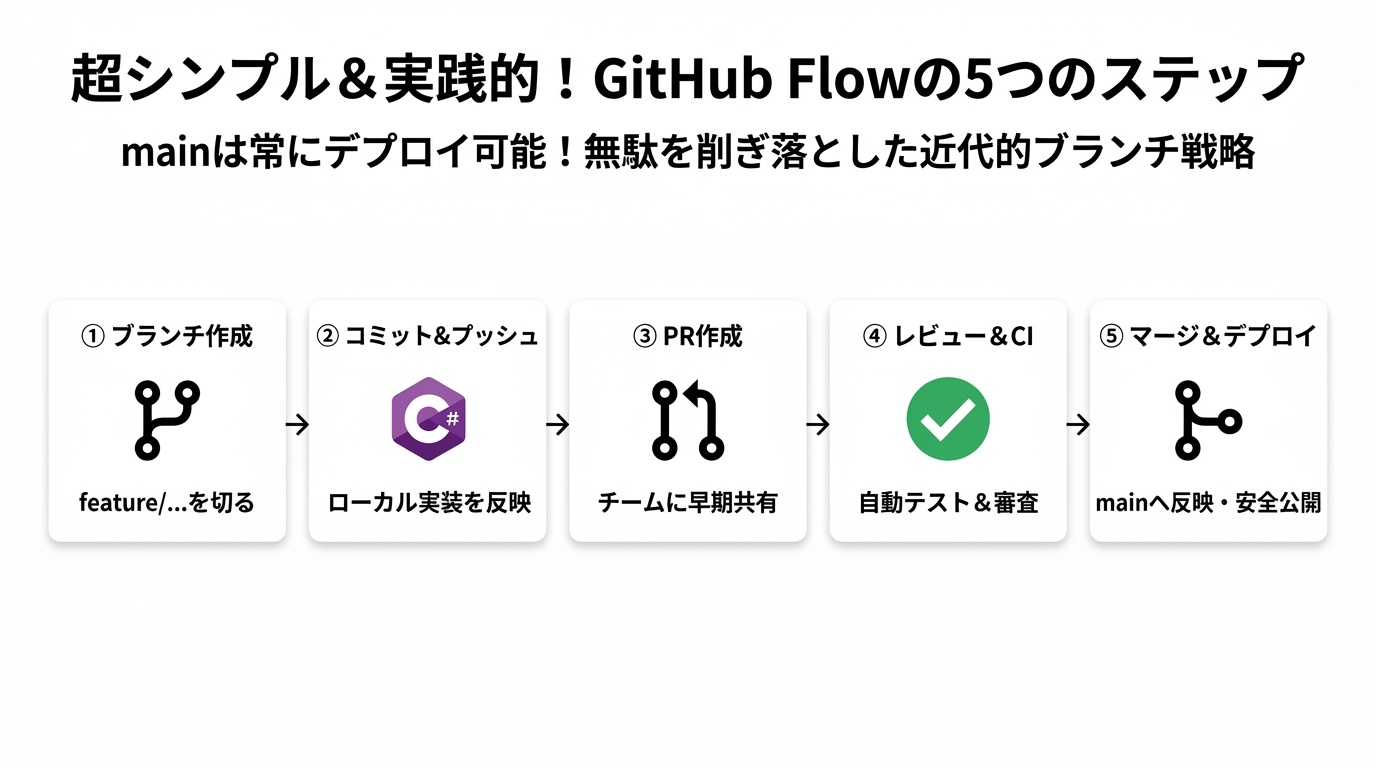
GitHub Flowのシンプルルールと5ステップ
GitHub Flowの基本ルールは極めて単純です:「mainブランチにあるものは、いつでもデプロイ可能でなければならない」。これだけです。
新機能追加やバグ修正を行う際は、以下の5ステップのサイクルを回します:
git switch main
git pull origin main
git switch -c feature/user-authentication
# ステップ2: C#コードを実装し、意味のある単位でこまめにコミット
git add Services/AuthService.cs
git commit -m "feat: パスワードハッシュ照合ロジックを実装"
# ステップ3: GitHubへプッシュし、Pull Request(PR)を作成
git push -u origin feature/user-authentication
# → GitHub Web上で「Compare & pull request」をクリックしてPRを開く
# ステップ4: レビュー受領&CI検証(指摘事項があれば追加コミットしてpush)
git commit -am "fix: ソルト生成処理のセキュリティレビュー指摘を修正"
git push
# ステップ5: レビュー承認(Approve)後、mainへマージ&ブランチ削除
# → GitHub画面上で「Merge pull request」を押し、ブランチを安全に削除
③ Draft PR(下書きPR)で手戻りをゼロにする現場の知恵
PR運用を始めたばかりのチームで非常によくある失敗が、「100%完全に完成するまでPRを出さない」ことです。
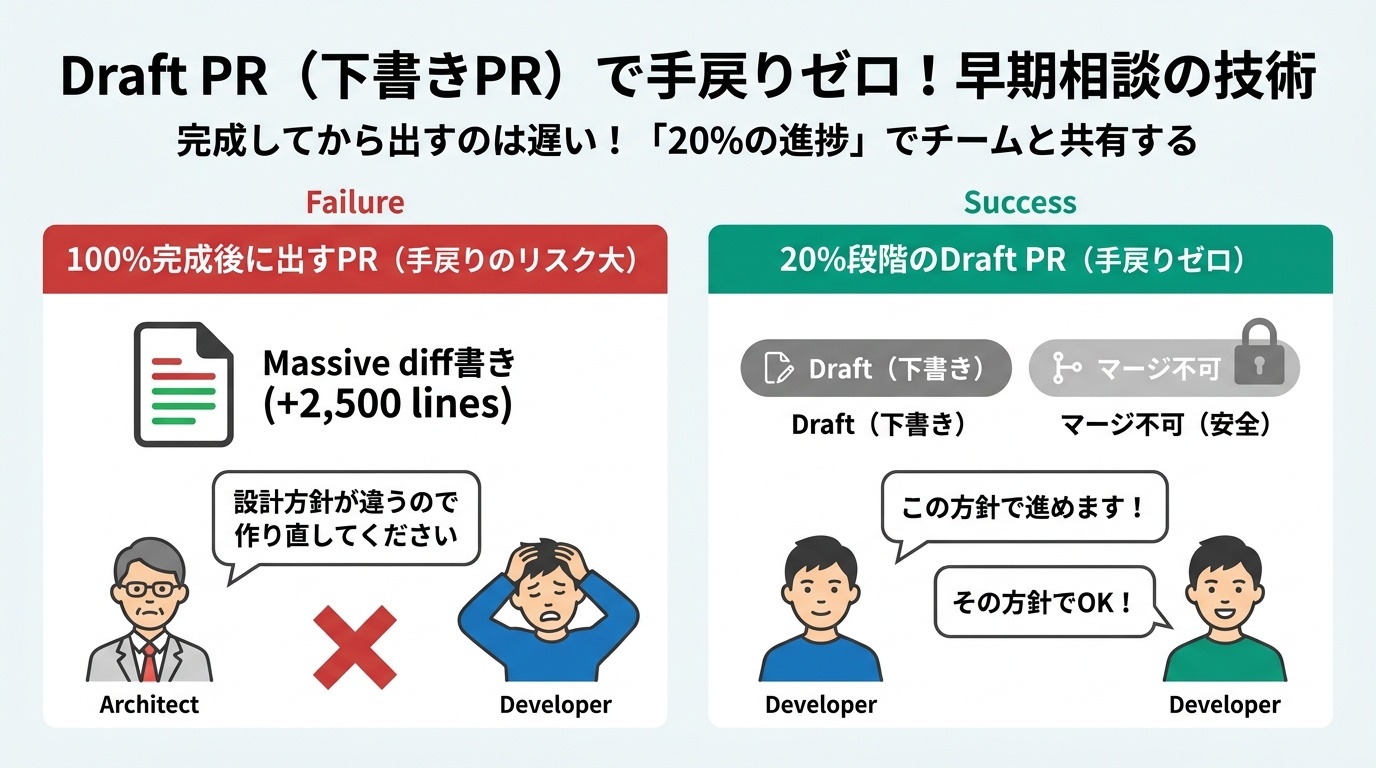
「完成後の巨大PR」がもたらす悲劇
2週間かけて一人で1,000行以上のC#コードを書き上げ、完璧だと思って満を持してPRを出したとします。
しかし、先輩エンジニアから返ってきたレビューコメントは非情なものでした:
「あ、ここのDBアクセス処理、今期から導入した新しいリポジトリパターンを使ってないよ。全体的にアーキテクチャの根本から書き直してくれない?」
これでは開発者のモチベーションは崩壊し、2週間分の工数が完全に無駄になってしまいます。
「進捗20%」で出す Draft PR(下書きPR)の圧倒的メリット
GitHubには「Draft Pull Request(下書きPR)」という強力な機能が備わっています。
- 誤マージの完全防止: Draft状態のPRは、「Merge」ボタンがグレーアウトされて物理的にロックされます。未完成コードが事故でmainに混入する心配はゼロです。
- 早期のアーキテクチャ相談: 「C#のインターフェース設計とモデル定義だけ書いた状態(進捗20%)」でDraft PRを作成し、「このクラス設計の方針で進めて良いか見ていただけますか?」とチームに共有できます。
- CIテストの先行確認: コミットをpushした段階で自動テストやビルドが走るため、環境差異によるエラーを早期に発見できます。
- 完成したらワンクリックで本番化: 開発が完了したら、画面下の「Ready for review」ボタンを押すだけで、通常のレビュー待ちPRへ瞬時に切り替えられます!
④ Visual Studio & GitHub WebでのPR作成実践
C#エンジニアの主戦場であるVisual Studio 2022には、GitHubと緊密に連動した強力なGit統合機能が組み込まれています。
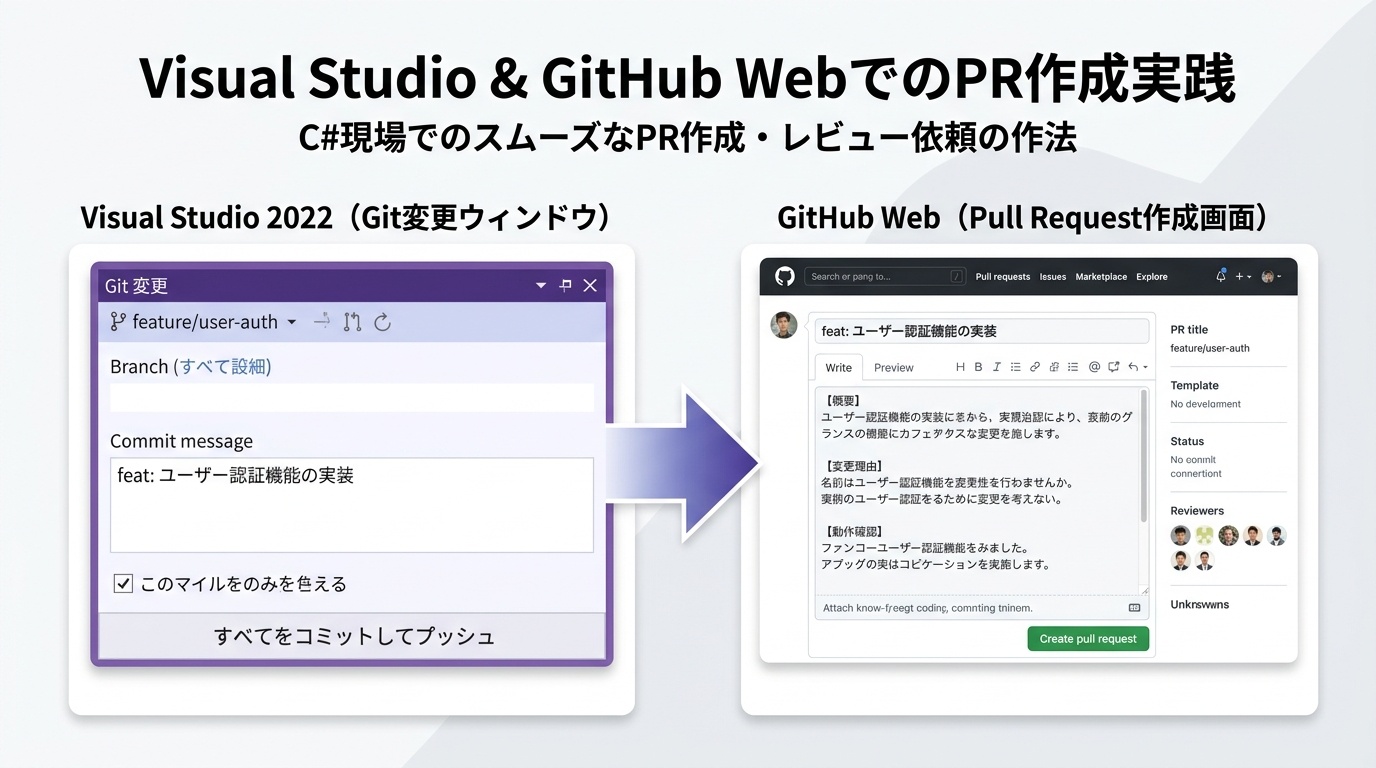
Visual StudioからのスムーズなPR発行手順
- 右下のブランチ表示をクリックし、「新しいブランチ」を選択して作業ブランチ(例:
feature/export-csv)を作成。 - C#コードを編集後、「Git変更」ウィンドウで変更ファイルをステージ(
+)し、分かりやすいコミットメッセージを記述して「コミットしてプッシュ」を実行。 - プッシュが成功すると、Visual Studioの上部に「GitHubでPull Requestを作成する」というリンク通知が表示されるのでクリック。
- ブラウザでGitHubのPR作成画面が開くので、タイトルと概要文を記入して「Create pull request」または「Create draft pull request」をクリック!
レビュアーに喜ばれる! 伝わるPR概要テンプレート
PRの概要欄が空白だったり「修正しました」だけだと、レビュアーは何を確認すれば良いか途方に暮れてしまいます。
以下のテンプレートをコピーして活用することで、レビューの通過速度が何倍にも向上します:
顧客一覧画面にCSVエクスポート機能を追加しました。(関連Issue: #142)
## 主な変更点
- `Services/CsvExportService.cs` を新規作成(メモリ節約のためストリーミング出力)
- `Controllers/CustomerController.cs` にエクスポートAPIを追加
- 大規模データ(10万件)時のタイムアウト防止処理を実装
## 動作確認手順(How to test)
1. アプリを起動し `/customers` にアクセス
2. 「CSV出力」ボタンをクリックし、SJIS形式のファイルが正しくダウンロードされることを確認
3. Excelで文字化けなく開けることを確認済
⑤ C#現場でのチーム開発シナリオ & トラブルシューティング
Pull Requestの運用中に直面する、現場特有のトラブルとプロの解決パターンを押さえておきましょう。
「PRをもう一度作り直さなければいけないの?」と心配する初心者が多いですが、その必要は全くありません!
手元の同じブランチで追加のコミットを作成し、普通に git push するだけで、GitHub上の既存PRに自動で新しいコミットが追加反映されます。
自分がPRを作ってレビューを待っている間に、同僚の別のPRが先にmainへマージされると、コンフリクト(競合)が発生することがあります。
この場合、手元の作業ブランチで最新のmainを取り込んでコンフリクトを解消します:
git fetch origin → git merge origin/main → Visual Studioの差分エディターでC#コードの競合を解消してコミット → git push
これでGitHub上のPR画面の警告が消え、安全にマージ可能な状態へ復帰します!
📌 本日の講義まとめ & 明日からの実践指針
- 直接push禁止の理由: mainを「常にリリース可能」に保ち、ビルド破壊やバグ混入を未然に防ぐため。
- PRの3大防壁: ① CIによる機械的ビルド検証、② 仲間によるコードレビュー、③ 設計意思決定の永久ログ化。
- GitHub Flowの実践: 「mainからブランチ作成 → こまめにコミット → PR作成 → レビュー&CI → mainマージ」の高速サイクル。
- Draft PRの活用: 完成してから出すのは手遅れ! 進捗20%の段階で下書きPRを出し、アーキテクチャの早期相談を行う。
- Visual Studio連携: 「Git変更」ウィンドウからワンストップでプッシュし、テンプレートを用いた分かりやすいPR概要を書く。
- PR更新の作法: レビュー指摘への修正は、同じブランチに追加コミットしてpushするだけでPRへ自動反映される。
🚀 次回予告【Day 39】
次回は、PRをさらに活かすための【GitHub上のコードレビュー実践(LGTM・コメント・ブランチ保護ルール)】をお届けします!
「効果的なレビューコメントの書き方」「ApproveとChanges requestedの違い」「間違ってmainに直pushできないようにするBranch Protectionの設定」など、現場の品質を最高レベルに保つ実践テクニックを解説します。お楽しみに!
コメント
コメントを投稿