前回までの第7部「Windows & C# (.NET) 固有の落とし穴完全制覇」では、改行コードCRLF、大文字小文字区別、gitignore、Git LFS、そして260文字制限(core.longpaths)と、Windows環境特有の地雷をすべて解体しました。
そして本日のDay 37より、いよいよ待望の【第8部: GitHubリモート連携&チーム統制・品質ゲート】が開幕します!
ローカル環境での個人作業から、クラウド上のGitHubをハブとした「本格的なチーム開発」へとステージが一段上がります。
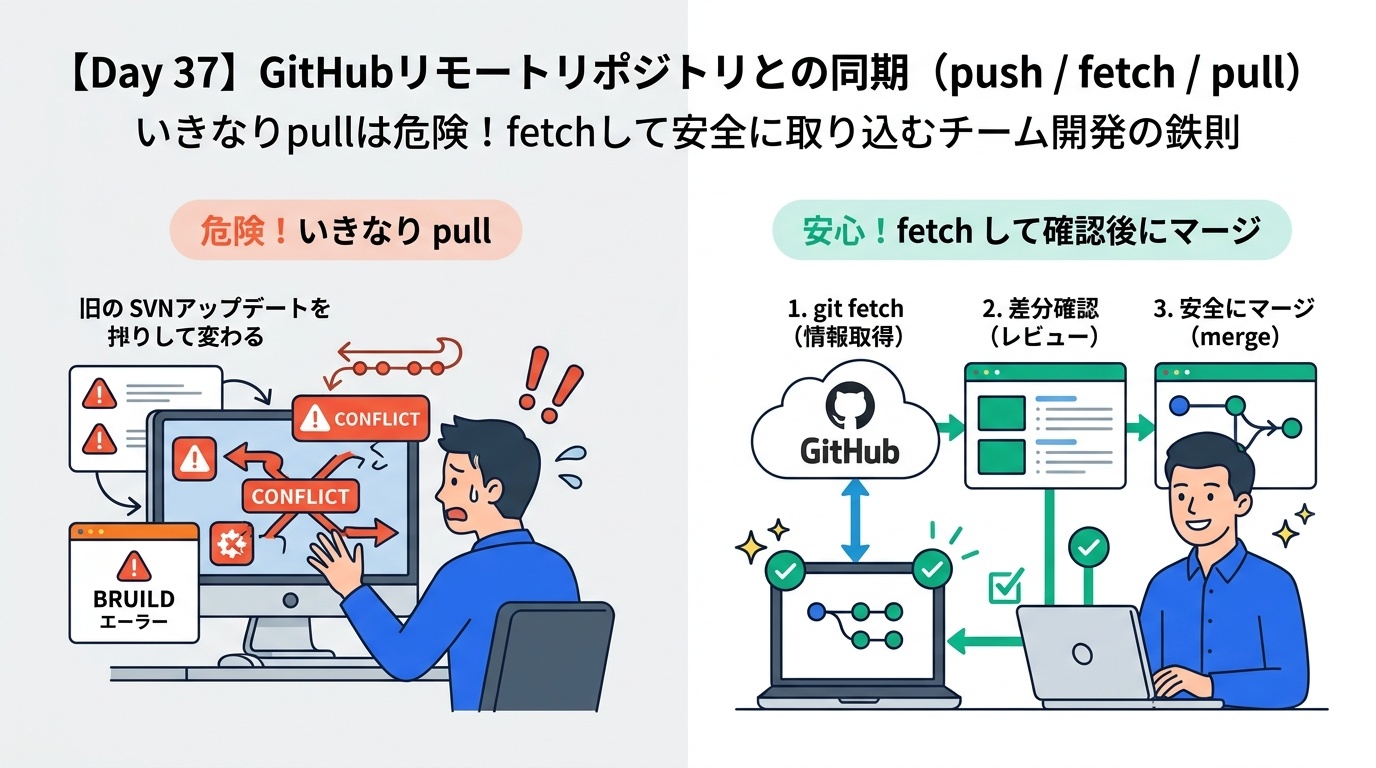
しかし、30年選手のベテランさんほど真っ先にハマるのが、朝のルーティンで行う「最新コードの取得」です。
「Subversion(SVN)時代は、出社したらまず
SVN update を叩くのが日常だった。だからGitでも同じ感覚で git pull を打ったのだが…いきなりマージコミットが自動生成されたり、予期せぬコンフリクトで自分の作業中C#コードが破壊されてビルドが通らなくなってしまった!なぜこんな危険な仕組みになっているんだ!?」そんな悲鳴や戸惑いを抱いたことはありませんか?
結論から申し上げますと、チーム開発において「いきなり git pull」を打つのは大変危険な悪習です!
本講義では、リモートリポジトリ(
origin / upstream)の真の構造を解き明かし、なぜ「まず git fetch して差分を確認してからマージする」のがプロの鉄則なのか、その全貌を徹底解説します!
① リモートリポジトリの正体!「origin」と「upstream」の概念
Gitを使い始めると、呪文のように origin という言葉が登場します。
「origin ってGitHubのこと? それとも特別な予約語なの?」と疑問に思う方も多いはずです。
「origin」はただのURLのニックネームに過ぎない
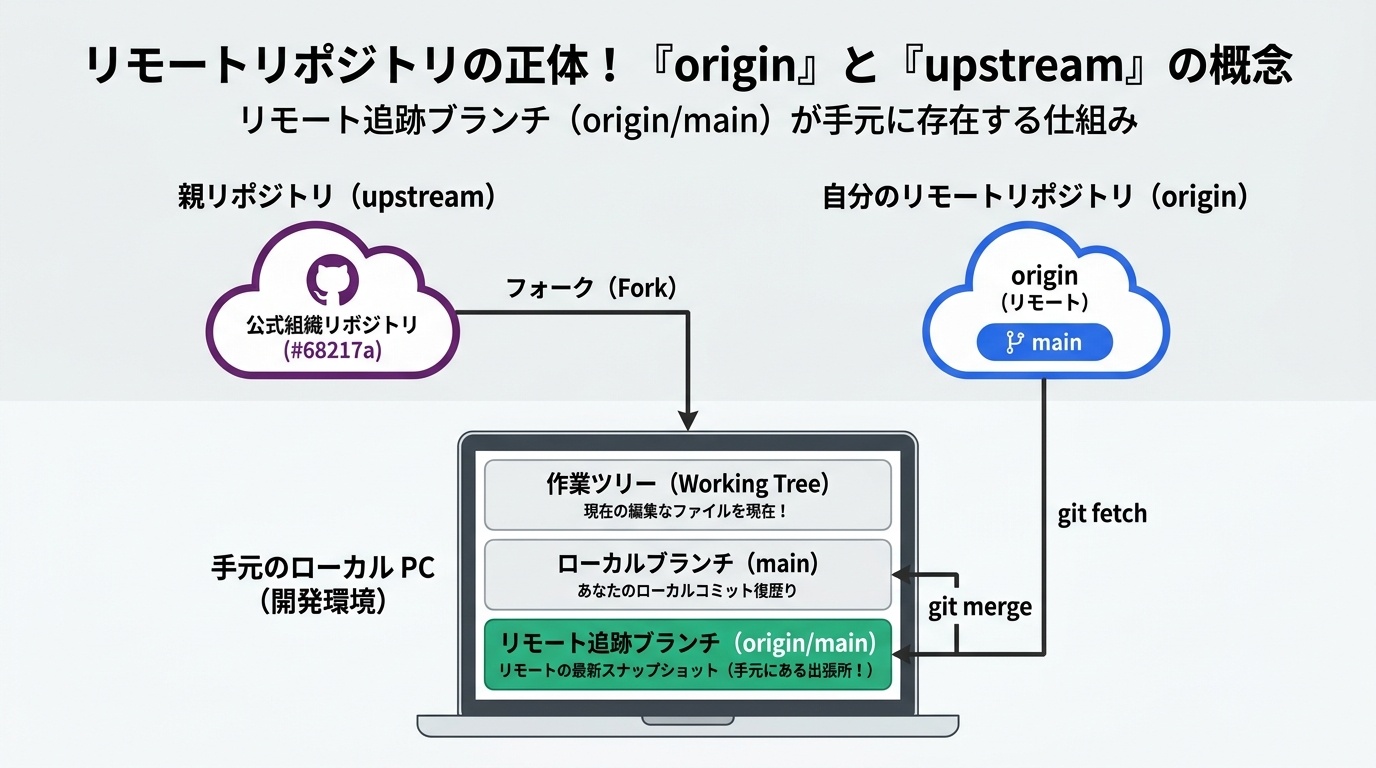
実は、origin はGitのシステムが自動的に決めた「デフォルトのリモートURLの短縮名(エイリアス)」に過ぎません。
git clone https://github.com/my-org/my-csharp-app.git を実行した際、Gitが親切心から「この長いURLを、普段は origin と呼ぶことにしよう」と設定ファイル(.git/config)に登録してくれているだけなのです。
[remote "origin"]
url = https://github.com/my-org/my-csharp-app.git
fetch = +refs/heads/*:refs/remotes/origin/*
「upstream」とは?(フォーク型開発での親リポジトリ)
オープンソース開発や大規模エンタープライズで「リポジトリをフォーク(複製)」して開発する場合、リモートが2つ登場します:
- origin: 自分がフォークした「手元の個人リモートリポジトリ」(自由に変更をpushできる場所)
- upstream: チーム全員が共有する「本元の公式親リポジトリ」(上流=upstream)
Git初心者が最も勘違いしやすいのが「origin/main というブランチはGitHubのサーバー上にある」という思い込みです。
実は origin/main(リモート追跡ブランチ)は、皆さんのローカルPCのハードディスク内(.git フォルダ内)にキャッシュとして存在しています!
これは「最後にGitHubと通信した時点でのリモートの最新状態を記録したスナップショット(出張所)」です。だからこそ、ネットに繋がっていなくても git log origin/main で履歴を高速に閲覧できるのです。
② なぜ「いきなりpull」は危険なのか? git fetch vs git pull の違い
SVNやVSSに慣れ親しんだエンジニアが最も犯しやすいミスが、「朝イチに無警戒で git pull を実行すること」です。

衝撃の等式:git pull は「fetch + merge」の合成コマンド
多くの人が「pull はリモートから最新コードをダウンロードするコマンド」と思っていますが、正確には違います。
Gitの内部では、以下の処理が一瞬で連続実行されています:
git pull = git fetch + git merge FETCH_HEAD
| コマンド | 何をするのか? | 作業ツリー(ローカルコード)への影響 |
|---|---|---|
git fetch |
GitHubから最新のコミット履歴をダウンロードし、手元の origin/main を更新する |
【無傷・ノーリスク!】 現在編集中のファイルやブランチは1ミリも変更されません |
git pull |
fetch を行った直後に、現在の作業ブランチへ問答無用で merge を実行する |
【危険・破壊リスクあり】 手元の編集内容と衝突(コンフリクト)したり、不要なマージコミットが混入する |
プロが実践する「安全な3ステップ同期」手順
現場で事故を起こさない一流エンジニアは、いきなり pull せず、必ず以下のステップを踏みます:
git fetch origin
# ステップ2: 同僚が何を変更したか「差分のコミット一覧」をチェック
git log HEAD..origin/main --oneline
# ステップ2-B: 実際のコード変更差分をじっくり確認(C#の競合箇所はないか?)
git diff HEAD origin/main
# ステップ3: 安全を確認してから、初めて手元のブランチへ統合!
git merge origin/main
③ 上流ブランチを設定する「git push -u origin <ブランチ名>」の意味
新しいブランチを作って初めてGitHubへプッシュするとき、先輩から「git push -u origin feature-login って打ってね」と教わったことはありませんか?
この「-u」とは一体何をしているのでしょうか?
「-u(--set-upstream)」はローカルとリモートを結ぶ専用パイプライン
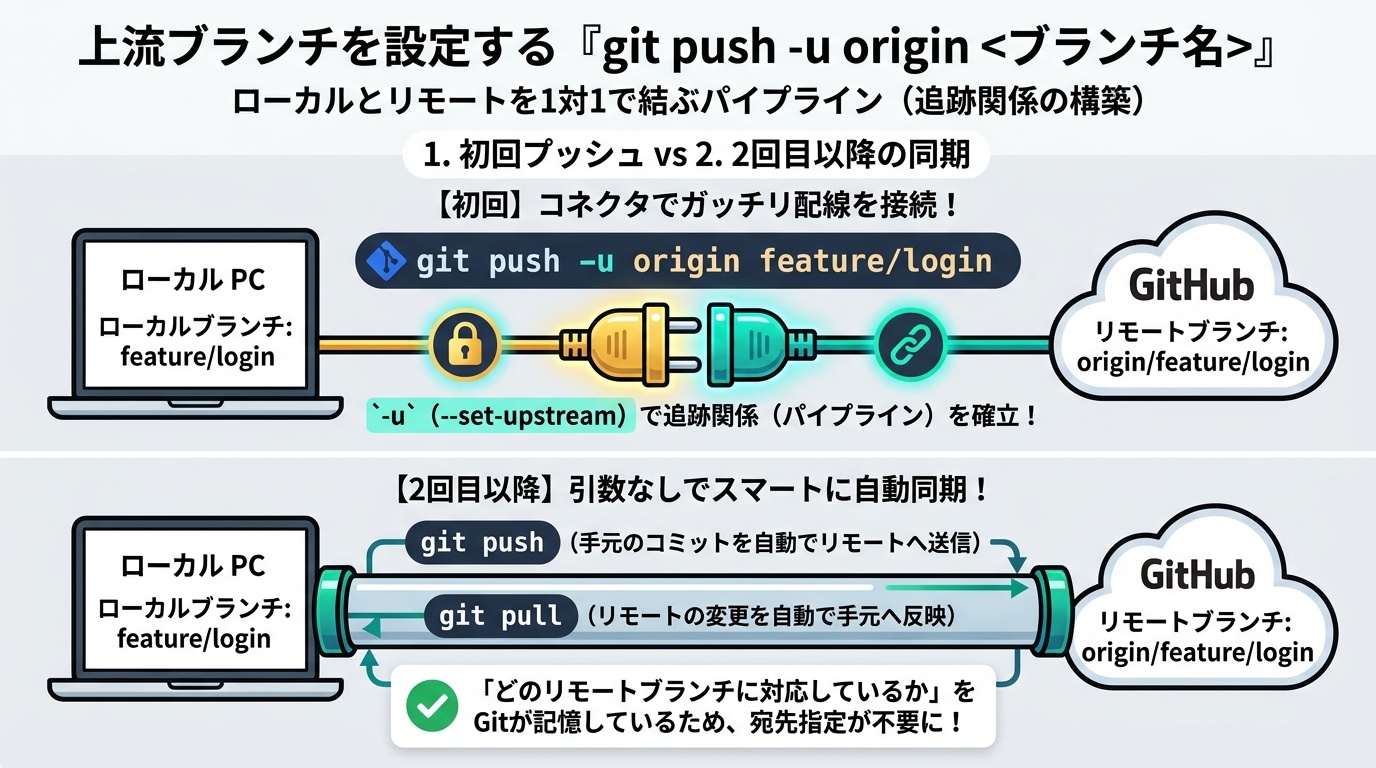
-u(または --set-upstream)は、「ローカルのこのブランチは、リモートのあのブランチと1対1でペアを組む」という追跡関係(Tracking)を樹立するオプションです。
- 初回プッシュ時(-u あり):
git push -u origin feature/order-api
→ GitHub上にfeature/order-apiが作成され、ローカルブランチに「お前の上流はorigin/feature/order-apiだよ」と設定が書き込まれる。 - 2回目以降(超快適!): 単に
git pushやgit pullと打つだけでOK!
→ Gitが自動的にペアの相手を認識し、引数を省略してもスムーズに同期できるようになります。
git branch -vv
コンソールで git branch -vv と実行すると、各ローカルブランチがどのリモートブランチと紐づいているか、何コミット進んでいる(ahead)か遅れている(behind)かが一目瞭然で確認できます!
④ TortoiseGitでの安全な同期操作(GUI手順とSVN updateとの違い)
WindowsのGUI操作を愛するエンジニアにとって、TortoiseGitはSVN時代のTortoiseSVNの操作感をそのまま引き継げる強力な相棒です。
しかし、ここでも「SVNのUpdate感覚」でボタンを押すと事故が起きます。
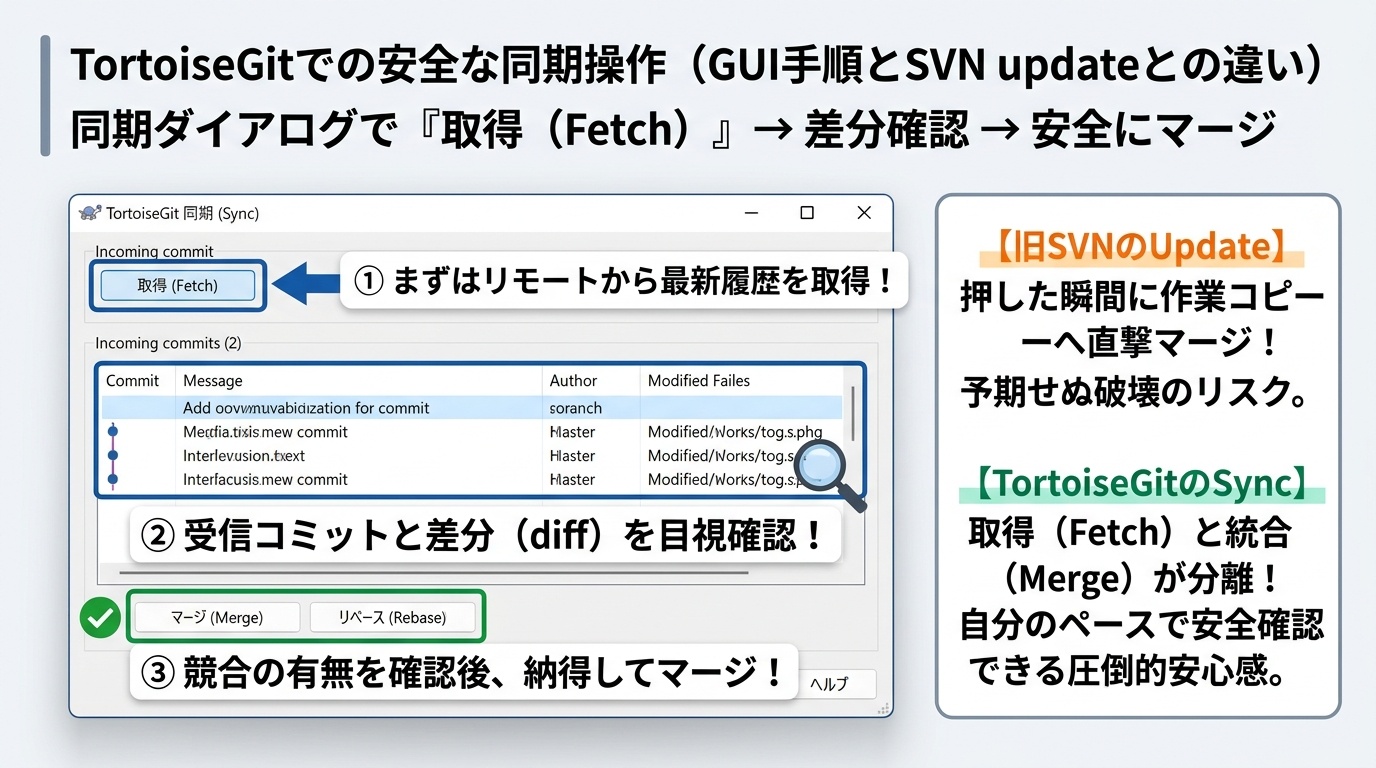
TortoiseGit「同期 (Sync)」ダイアログの黄金ルール
- エクスプローラーで作業フォルダを右クリックし、「TortoiseGit」→「同期 (Sync)...」を開く。
- 画面下部のボタン一覧から、いきなり「プル」を押さず、まず「取得 (Fetch)」をクリックする。
- 取得が成功すると、画面上の「着信コミット (Incoming Commits)」リストに同僚がプッシュしたコミット一覧がズラリと表示される。
- コミットをダブルクリックして、どのファイル(C#コードや設定ファイル)が変更されたかを視覚的にプレビュー確認する。
- 自分の作業と衝突しないことを確認した上で、安心して「マージ (Merge)」ボタンを押す!
この運用を徹底するだけで、「知らぬ間に同僚の変更を取り込んでコンパイルが通らなくなる」という悪夢は100%撲滅できます!
⑤ C#現場でのチーム開発シナリオ & トラブルシューティング
実際の.NET / C#開発現場では、リモート同期時にどのようなトラブルが起きるでしょうか? よくある現場あるあると対処法を押さえましょう。
同僚が .csproj や packages.lock.json を更新してプッシュしていた場合、マージ直後にVisual Studioでビルドエラーが出ることがあります。
あわてず、ソリューションを右クリックして 「ソリューションのNuGetパッケージの復元」 を実行するか、CLIで dotnet restore を実行してください。
手元でC#コードを書きかけの状態で同期しようとすると、error: Your local changes to the following files would be overwritten by merge と警告されます。
この場合は git stash(一時退避) を活用しましょう:
git stash(作業を一旦隠す) → git merge origin/main(最新化) → git stash pop(書きかけの作業を復元)
これで安全に最新コードの上で作業を再開できます!
git fetch --prune
GitHub上でPull Requestがマージされて削除されたブランチは、手元のリモート追跡ブランチには残り続けてしまいます。
git fetch --prune(または git fetch -p)を実行すると、リモートで既に消えた死骸ブランチを手元からも一括削除して綺麗に保てます!
📌 本日の講義まとめ & 明日からの実践指針
originの正体: 特別な予約語ではなく、クローン元リポジトリURLの単なるエイリアス(ニックネーム)。- リモート追跡ブランチ:
origin/mainはGitHub上ではなく、皆さんのローカルPC内にキャッシュとして存在する。 git pullの危険性:pull = fetch + mergeであるため、いきなり実行すると作業中のコード破壊や衝突の引き金になる。- 安全な同期の鉄則: まず
git fetchで情報を取得し、差分(git log/git diff)を確認してから安全にmergeする! - 上流ブランチ設定: 初回プッシュ時は
git push -u originを付与し、次回以降のコマンド入力を極小化する。 - TortoiseGit運用: 「同期」画面では「プル」ではなくまず「取得(Fetch)」を押し、着信コミットをレビューしてからマージする。
🚀 次回予告【Day 38】
次回は、現代のチーム開発における最重要プラクティス【Pull Request(PR)の仕組みとGitHub Flow】を徹底解説します!
「なぜ main ブランチに直接 push してはいけないのか?」「コードレビューはどうやって依頼するのか?」
品質ゲートとしてのPRの威力と、スムーズなチーム運用の秘訣を大公開します。お楽しみに!
コメント
コメントを投稿