祝・第8部突入!開発者のPC環境を激変させる「Dev Containers」へようこそ!
「新メンバーがチームに合流したけれど、開発環境のセットアップ手順書が古すぎて丸2日動かなかった...」「古い案件で.NET 6が必要なのに、最新案件は.NET 8と.NET 9が必須でPC内のSDKがぐちゃぐちゃ...」「PCを買い換えるたびにツールや環境変数の再設定で週末が消える...」
これまで数十年にわたり、ソフトウェアエンジニアを悩ませ続けてきた「開発環境構築の悪夢」。DockerはこれまでWeb APIやデータベースなど「本番で動かすアプリ」をコンテナ化してきましたが、今日から始まる第8部では、なんと「エンジニアの開発環境そのもの」をコンテナ化します!ホストPCを一切汚さず、誰でも1クリックで同一の開発環境を再現できる究極の技術「Dev Containers」の全貌を徹底解説します!
- 第1章:オンプレ/手動構築エンジニアの悲鳴:「PC環境汚染」と「秘伝の手順書」の崩壊
- 第2章:Dev Containersとは何か?ホストPCを100%クリーンに保つ仕組み
- 第3章:驚愕の分離構造:VS Code UI(ホスト)とVS Code Server(コンテナ)のアーキテクチャ
- 第4章:旧来のVDI(仮想デスクトップ)やHyper-V開発VMと何が違うのか?徹底比較
- 第5章:【実践ハンズオン】C#/.NET Dev Containersの第一歩(最小devcontainer.json)
- 第6章:Git連携:リポジトリ同梱で新人が1分で即開発開始できる「劇的オンボーディング」
- 第7章:C#/.NET現場での絶大メリット(複数.NETバージョンの完全共存とOS差異の吸収)
- 第8章:現場で直面する落とし穴とベストプラクティス(WSL2ファイル配置・Git認証)
- 第9章:本日の理解度セルフチェック&次回予告
1 オンプレ/手動構築エンジニアの悲鳴:「PC環境汚染」と「秘伝の手順書」の崩壊
長年Windowsクライアントで業務アプリケーションを開発してきたエンジニアにとって、「開発用PCのセットアップ」は常に最大の苦行でした。
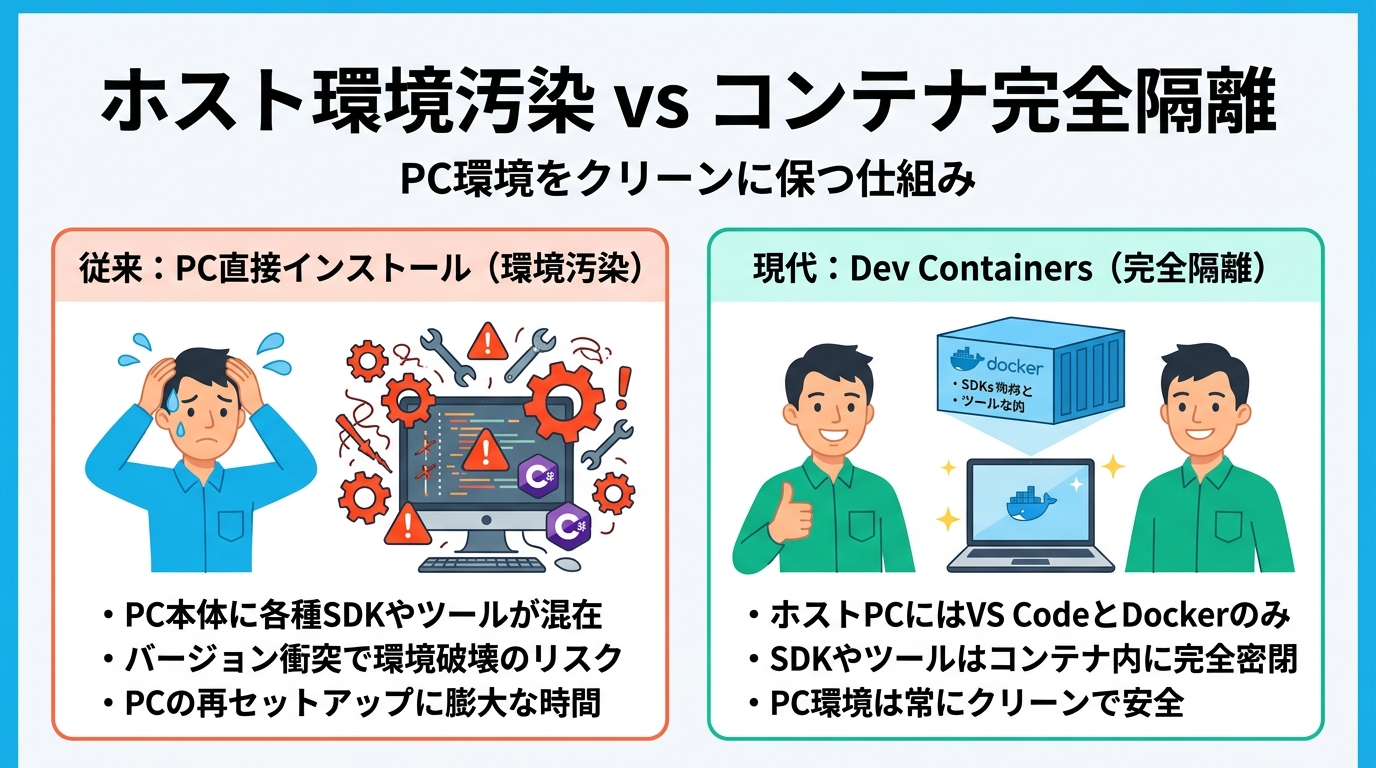
- SDKバージョンの地獄絵図:案件Aのために.NET 6 SDKとNode.js 16を入れ、案件Bのために.NET 8 SDKとNode.js 20を入れた結果、グローバルのPATH環境変数が衝突してどちらも動かなくなる。
- 「秘伝の手順書」の陳腐化:WikiやExcelにまとめられた「開発環境構築手順書(全60ページ)」が1ヶ月で陳腐化し、ツールのダウンロードリンク切れやOS更新によるエラーで新人が立ち往生する。
- OSのゴミ屋敷化(環境汚染):アンインストールしてもレジストリやユーザープロファイルに残骸が蓄積し、開発PCの動作が日を追うごとに重くなる。
- 「私のPCでは動く」問題の開発環境版:同じソースコードなのに、エンジニアAのPCではビルドが成功し、エンジニアBのPCでは謎のコンパイルエラーが出る。
「この地獄から抜け出すために、ホストPCに開発ツールを一切直接インストールしない世界を作れないか?」——その究極の答えが、本日解説するDev Containers(Development Containers)です。
2 Dev Containersとは何か?ホストPCを100%クリーンに保つ仕組み
Dev Containers(Development Containers)とは、Microsoftが主導し標準化を進めているオープン仕様であり、「Dockerコンテナを完全な開発環境として利用する技術」です。
💡 ホストPCに必要なソフトウェアは「たった2つ」だけ!
Dev Containersを採用した場合、あなたのホストPC(WindowsやMac)に直接インストールするソフトウェアは以下の2つだけです:
① Visual Studio Code(エディタ本体)
② Docker Desktop(またはDocker Engine / OrbStack等)
.NET SDK、C#コンパイラ、Node.js、Python、Git拡張CLI、さらにはVS Codeの言語拡張機能(C# Dev Kit、Roslyn、OmniSharpなど)に至るまで、開発に必要なすべてのツールはDockerコンテナの内部にインストールされます。
案件が終わったら、コンテナを docker rm で破棄するだけ。ホストPCのファイルシステムやレジストリには1バイトのゴミも残らない、まさに夢のような開発環境が実現します。
3 驚愕の分離構造:VS Code UI(ホスト)とVS Code Server(コンテナ)のアーキテクチャ
「コンテナの中でGUIエディタを動かすの?画面転送(VNCやX11)みたいにモッサリするんじゃないの?」と心配されるベテランエンジニアも多いはずです。しかし、VS Codeの設計思想は驚くほど洗練されています。
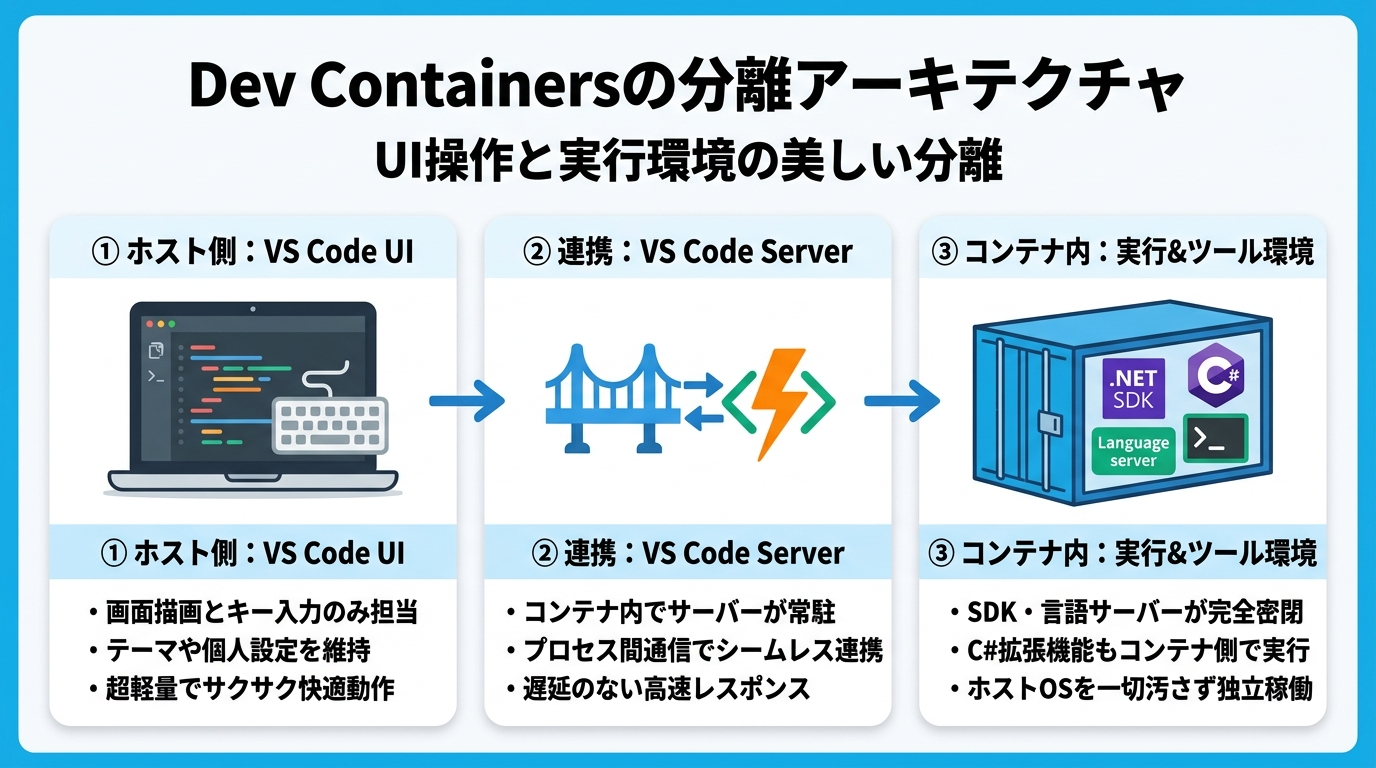
🖥️ ホスト側:VS Code Client (UI)
- キーボード入力・マウス操作
- エディタ画面のローカルネイティブ描画
- テーマ・フォント・UI拡張機能
- 超軽量・描画遅延ゼロ(爆速)
🐳 コンテナ側:VS Code Server
- .NET SDK / C# コンパイラ実行
- 言語サーバー(IntelliSense・型補完)
- デバッガ(ブレークポイント・変数監視)
- 統合ターミナルシェル(bash/zsh)
ホスト側のVS Code UIと、コンテナ内で動く「VS Code Server」が高速なプロセス間通信(IPC / WebSocket)でシームレスに通信するため、ローカルで作業しているのと全く同じ爆速のタイピング感・IntelliSense補完が得られます。この「クライアント/サーバー分離構造」こそが、Dev Containersの圧倒的な使い心地を支える秘密です。
4 旧来のVDI(仮想デスクトップ)やHyper-V開発VMと何が違うのか?徹底比較
大企業やSI現場では、「PC環境を汚さない」「セキュリティを統一する」という目的のために、古くからVDI(仮想デスクトップ基盤)やHyper-V / VMwareの開発用仮想マシンが使われてきました。しかし、運用面では大きな課題を抱えていました。
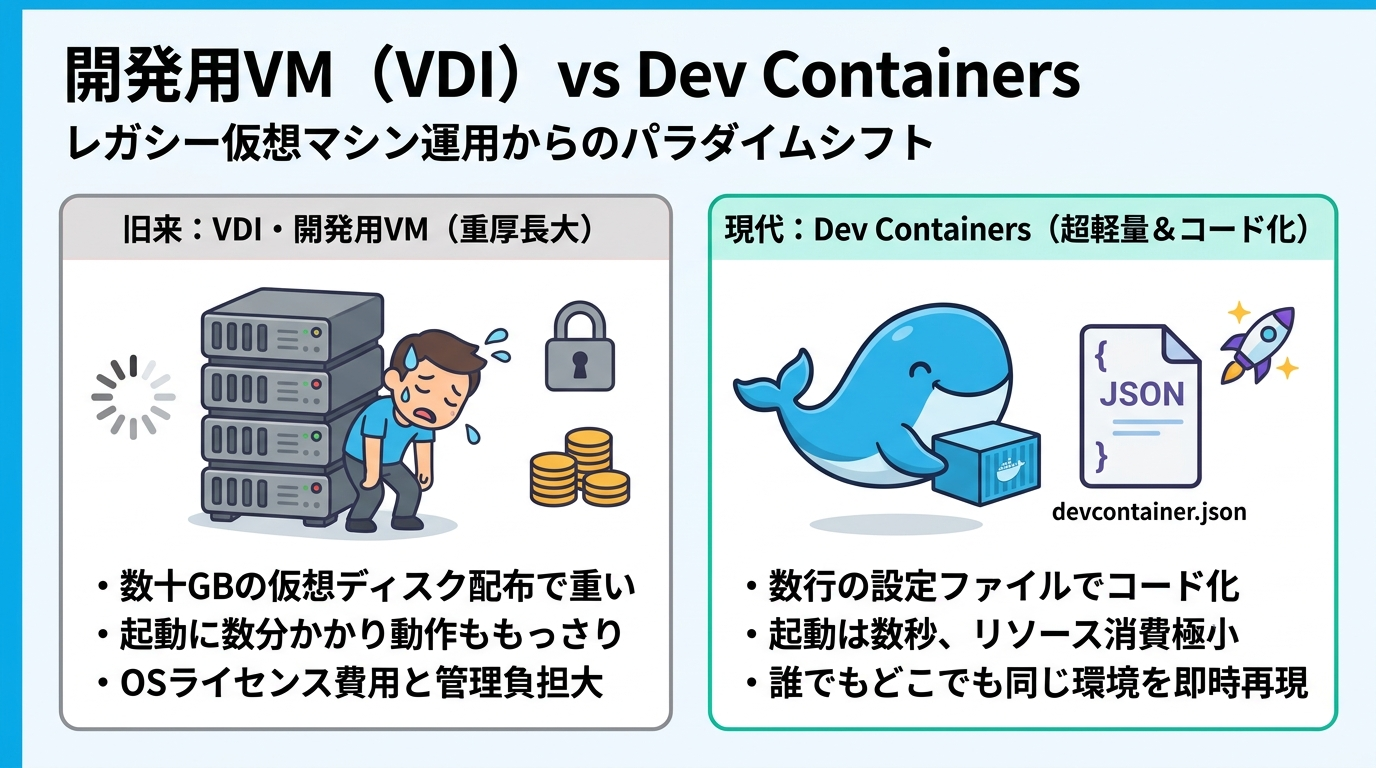
| 比較項目 | 旧来のVDI / 開発用VM | 現代の Dev Containers |
|---|---|---|
| ディスク容量 | 数十GB 〜 100GB(OS全体) | 数百MB 〜 数GB(コンテナ差分のみ) |
| 起動時間 | 数分(OSブート待ち) | 数秒(プロセス起動のみ) |
| 環境の共有・更新 | 巨大仮想ディスク(.vhdx)の再配布 | Gitで設定ファイル(数KB)をプッシュ |
| 操作レスポンス | 画面転送によるマウス遅延・解像度制限 | ホストローカルUIのため超爆速・高精細 |
| OSライセンス | 開発者ごとにWindows OSライセンス要 | Linuxコンテナのためライセンス無料 |
5 【実践ハンズオン】C#/.NET Dev Containersの第一歩(最小devcontainer.json)
Dev Containersの環境定義は、リポジトリ直下の .devcontainer/devcontainer.json というJSONファイルたった1枚で完結します。まずは最小限のC#/.NET 8環境の定義を見てみましょう。
{
  "name": "C# .NET 8 開発環境",

  // Microsoft公式の.NET SDKコンテナイメージをベースに指定
  "image": "mcr.microsoft.com/devcontainers/dotnet:1-8.0-bookworm",

  // コンテナ起動時にVS Codeへ自動インストールする拡張機能
  "customizations": {
    "vscode": {
      "extensions": [
        "ms-dotnettools.csharp",
        "ms-dotnettools.csdevkit",
        "editorconfig.editorconfig"
      ]
    }
  },

  // コンテナ作成直後に自動実行する初期化コマンド
  "postCreateCommand": "dotnet --info && dotnet restore",

  // コンテナ内の実行ユーザー(rootではなく一般ユーザーで安全運用)
  "remoteUser": "vscode"
}
このファイルを作成し、VS Codeで拡張機能「Dev Containers(ms-vscode-remote.remote-containers)」をインストールした状態でフォルダを開くと、右下に以下の通知が表示されます:
👉 Reopen in Container
「Reopen in Container」ボタンをクリックするだけで、Dockerコンテナが裏側で自動構築され、VS Codeがコンテナ内に接続されます。開いたターミナルで dotnet --version を叩けば、ホストPCに一切インストールしていなかった 8.0.xxx が即座に利用可能になります!
6 Git連携:リポジトリ同梱で新人が1分で即開発開始できる「劇的オンボーディング」
Dev Containersの真価が最も爆発するのが「Gitリポジトリ管理とチームオンボーディング」です。
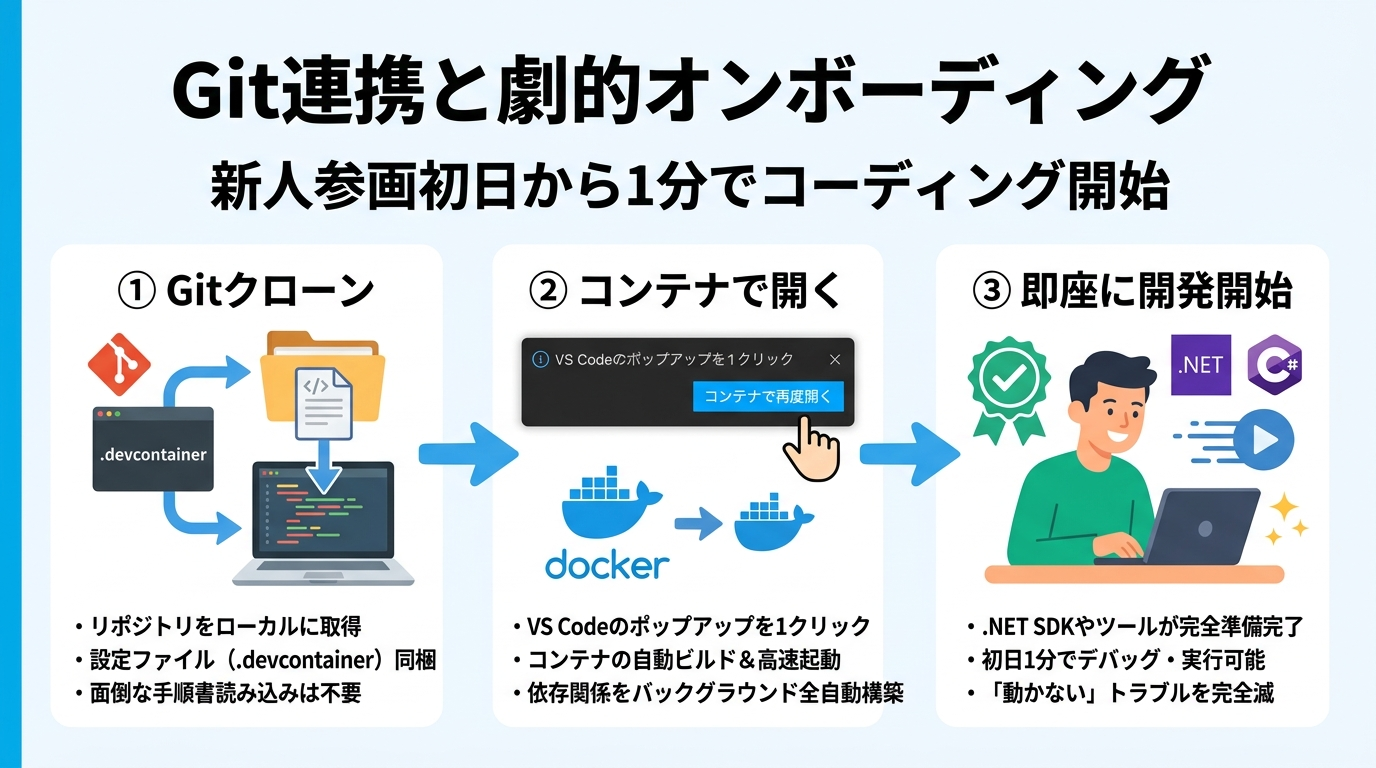
🚀 Dev Containers導入前後の劇的変化:
1. 60ページの環境構築Wikiを読む
2. .NET SDK、Node.jsを手動インストール
3. PATH設定ミスでビルドが通らず先輩に質問
4. VS Code拡張機能を手動で1つずつ探してインストール
1.
git clone <repo-url> で取得2. VS Codeで開き「Reopen in Container」を押す
3. コンテナ自動起動・拡張機能自動配置完了
4. F5キーを押してデバッグ実行開始!
開発環境の定義(.devcontainer)をソースコードと同じGitリポジトリで管理するため、「コードを変更したブランチで必要なSDKやツールも一緒に更新・PRレビューできる」という、究極のInfrastructure as Code(IaC)が実現します。
7 C#/.NET現場での絶大メリット(複数.NETバージョンの完全共存とOS差異の吸収)
特にC#/.NETのエンタープライズ現場において、Dev Containersは以下の圧倒的なメリットをもたらします。
💎 C#エンジニアを救う3大ブレイクスルー:
- 複数.NETバージョンの「完全同居・即時切り替え」:案件A(.NET 6 LTS)と案件B(.NET 8 LTS)、さらに先行検証案件C(.NET 9 Preview)を別々のDev Containerで定義すれば、フォルダを切り替えるだけでSDKの衝突なく完全に分離して開発できます。
- WindowsとMacの「開発環境差異の完全撲滅」:フロントエンド兼任のMacエンジニアと、バックエンド専任のWindowsエンジニアが、Linuxコンテナという全く同一の土台の上で全く同じC#コードを実行・検証できます。
- データベースやRedisの「自動セットアップ」:Docker Composeと連携させることで、C#コードを開いた瞬間にSQL ServerやPostgreSQLコンテナも背後で同時に立ち上がるため、ローカルDBのインストール作業すら不要になります(次回Day 38で詳解!)。
8 現場で直面する落とし穴とベストプラクティス(WSL2ファイル配置・Git認証)
Dev Containersを導入する際、初心者が必ず直面する「現場の2大落とし穴」とその解決策を事前に押さえておきましょう。
⚠️ 落とし穴①:WindowsのCドライブ(/mnt/c)上にクローンすると激重になる!
Windows 11環境でリポジトリを C:\\Users\\name\\projects に置いたままDev Containerを起動すると、WSL2とWindows NTFS間のファイルシステム越境アクセスが発生し、dotnet build やパッケージ復元が5倍〜10倍遅くなります。
【ベストプラクティス】:必ずリポジトリは WSL2のネイティブファイルシステム内(例:\\\\wsl$\\\\\\\Ubuntu\\home\\devuser\\projects) に git clone してVS Codeで開いてください。驚くほどのネイティブ爆速パフォーマンスが得られます!
💡 落とし穴②:コンテナ内のGitコミットでSSHキーや認証が通らない?
「コンテナの中から git push できないのでは?」と心配されるかもしれませんが、VS CodeのDev Containers拡張機能は、ホストPCのSSH AgentやGit Credential Managerの認証情報をコンテナ内へ自動転送(フォワード)してくれます!
ホスト側でGitHub認証が済んでいれば、コンテナ内に追加のSSH鍵をコピーすることなく、安全かつ透過的にGit操作が可能です。
9 本日の理解度セルフチェック&次回予告
- ホストPCに直接開発ツールをインストールすること(環境汚染)の弊害を説明できるか?
- Dev ContainersでホストPCに必要なソフトウェアが「VS CodeとDocker」の2つだけである理由を理解したか?
- VS Codeクライアント(UI)とVS Code Server(コンテナ)の分離アーキテクチャのメリットを把握したか?
- 従来のVDIやHyper-V開発VMに対するDev Containersの圧倒的優位性(容量・起動・Git共有)を語れるか?
.devcontainer/devcontainer.jsonをGitリポジトリに含めることでチーム開発がどう劇的に変わるかイメージできたか?
次回予告:Day 38「devcontainer.jsonの徹底カスタマイズ(拡張機能・設定・ポート転送)」
概念を理解した次回は、いよいよ実践編!C#開発に必須の拡張機能(C# Dev Kit)の自動インストール、チーム共通のフォーマッタ・linter設定の強制、そしてコンテナ内で立ち上げたWeb APIポート(5001等)の自動転送設定まで、devcontainer.json を思い通りに操るテクニックをマスターします。お楽しみに!
コメント
コメントを投稿