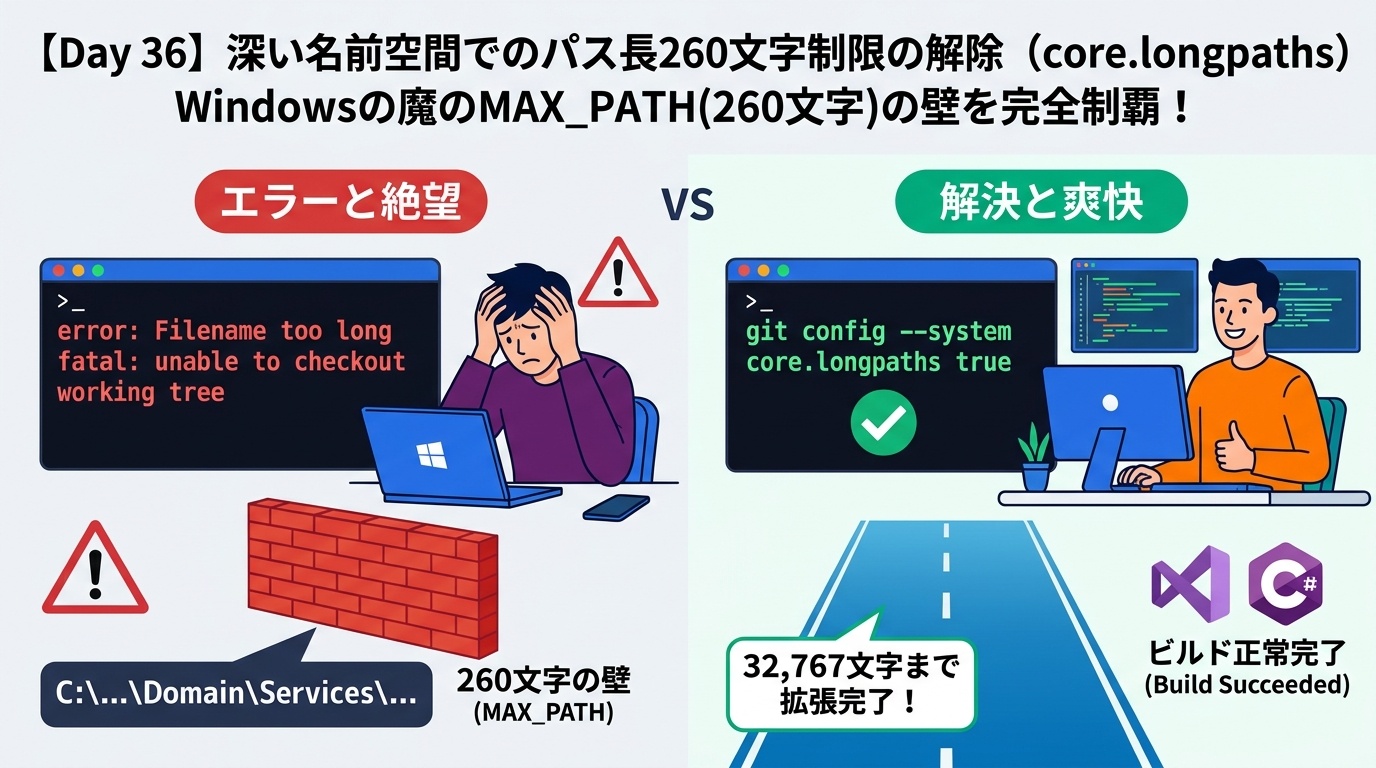
前回のDay 35では、リポジトリ巨大化を防ぐ「Git LFS(Large File Storage)」による大容量バイナリ管理をマスターしました。
続く本日のDay 36は、第7部「Windows & C# (.NET) 固有の落とし穴完全制覇」の第4弾――
Windows環境でC#開発者を突如襲う恐怖のエラー【深い名前空間でのパス長260文字制限の解除(core.longpaths)】を完全制覇します!
「リポジトリを
git clone や git checkout したら、突然 error: unable to create file ... : Filename too long と怒られてチェックアウトが途中で止まってしまった…!」「30年間VSSやSVNを使ってきたけれど、こんな理不尽なエラーは見たことがない!真面目にC#でDDDやクリーンアーキテクチャの綺麗な名前空間を設計しているだけなのに、なぜGitだと怒られるのか…!?」
そんな悲鳴や疑問を抱いたことはありませんか?
実はこれ、MS-DOSやWindows 95時代からWindowsのOS内部に眠る「魔の260文字制限(MAX_PATH)」という歴史的呪いが原因です。
しかし恐れる必要はありません。Git側の
core.longpaths 設定と、Windows 10/11のレジストリ設定という【2つの鍵】を回すことで、この制限を最大32,767文字まで完全拡張し、二度とエラーを出さない環境を構築できます。本講義で、発生の根本メカニズムから具体的なコマンド、チーム開発での運用鉄則まで一挙に攻略していきましょう!
① なぜ起きる?Windowsの魔の260文字制限(MAX_PATHの壁)
「他のメンバー(LinuxやMacの同僚)は何の問題もなくクローンできているのに、なぜ自分のWindows環境だけ Filename too long と怒られるのか?」
この謎を解く鍵は、Windows OSの歴史的アーキテクチャにあります。
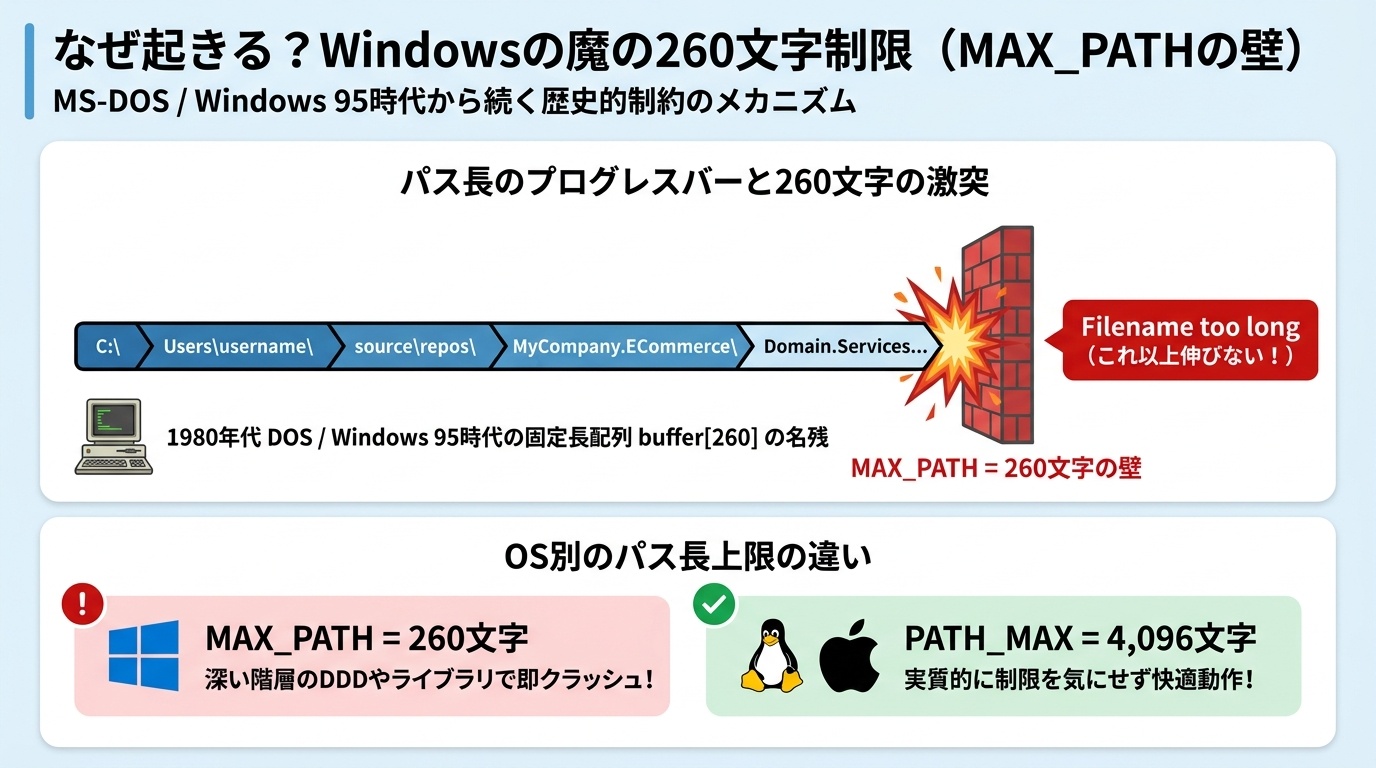
Windowsの伝統的定数「MAX_PATH = 260文字」の呪縛
Windowsの根幹を支えるWin32 APIには、MS-DOSやWindows 95の時代から引き継がれている MAX_PATH という定数が存在します。
この定数は厳格に 260文字 と定義されています:
#define MAX_PATH 260
// ドライブレター "C:" (3文字) + パス文字列 (最大256文字) + 終端NUL文字 (1文字) = 合計260文字
Windows上で動作する通常のアプリケーションやGit for Windows(の内部API)は、この MAX_PATH を超える長さのファイルパスを作成しようとすると、OSから拒否されて ERROR_BUFFER_OVERFLOW や Filename too long エラーを発生させてしまいます。
LinuxやmacOSの標準ファイルシステムでは、パス長の上限は通常 4,096文字(PATH_MAX)です。
そのため、Linux環境で開発されたWebサービスやオープンソースライブラリ、あるいはMacを使うフロントエンドエンジニアが作成したプロジェクトには、深くネストされたパスが平気で含まれています。
それをWindowsエンジニアが git clone した瞬間、260文字の壁に激突してチェックアウトが中途半端に中断され、リポジトリが壊れたような悲惨な状態に陥るのです!
② C#・DDD・クリーンアーキテクチャでパスが爆発する構造
「うちはWindows環境だけでC#しか書いていないのに、なぜ260文字を超えてしまうのか?」
実は、現代のC#設計プラクティスを愚直に守っている優秀なチームほど、この罠にかかりやすいという皮肉な構造が存在します。
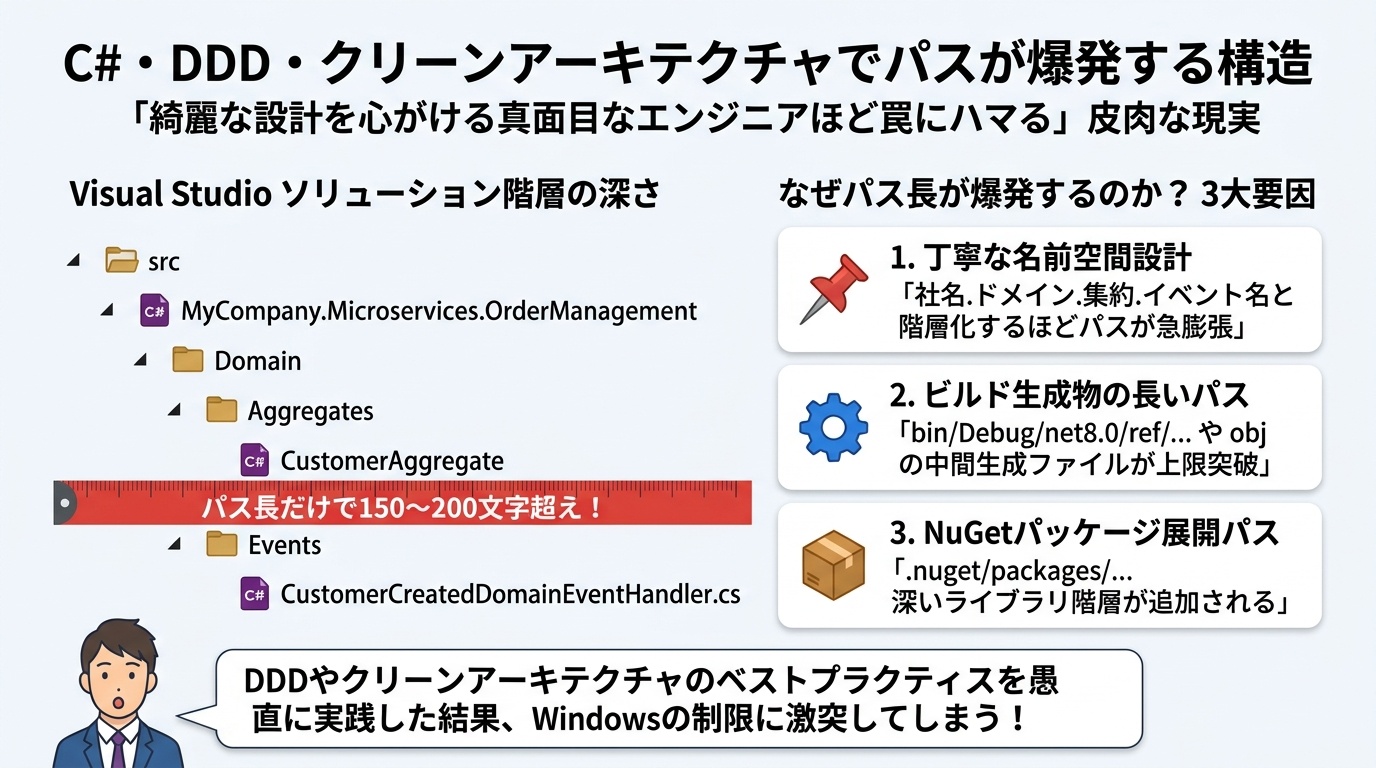
パスが260文字を突破する「4大加速要因」
-
1. 名前空間とフォルダ階層の完全一致ルール:
C#の標準的なコーディング規約では、名前空間(Namespace)の階層構造と物理フォルダの階層構造を1対1で一致させます。
例:MyCompany.EnterpriseServices.OrderProcessing.Domain.Model.Aggregates.CustomerBillingAddress.cs -
2. DDD(ドメイン駆動設計)による意図の明確な長い命名:
DDDやクリーンアーキテクチャでは、省略形を使わずユビキタス言語で命名することが推奨されます。
CustomerCreditLimitExceededDomainEventHandler.csのように、ファイル名単体で50文字を超えることも珍しくありません。 -
3. クローン先がユーザープロファイル配下にある:
デフォルトの作業場所がC:\Users\YamadaTaro\Source\Repos\MyEnterpriseMicroserviceSolution\のような長いプレフィックスを持っていると、それだけで既に70〜90文字を消費してしまいます。 -
4. bin/obj や Source Generator の生成ファイル:
ビルド時に生成される一時ファイルや Roslyn Source Generator の展開先(obj\Debug et8.0\generated\...)も、親ディレクトリのパスをそのまま引き継ぐため極めて長大化します。
これらが積み重なると、パス長は容易に 280文字〜350文字 に達し、WindowsのMAX_PATHをあっさり突破してしまうのです。
③ 完全制覇!2つの設定で260文字制限を解除(2ステップ解決策)
では、このMAX_PATHの壁をどう突破するのか?
ネット上の断片的な情報を見て「Gitの設定を変えたのに直らない」「レジストリを変えたのに直らない」と頭を抱えるエンジニアが後を絶ちません。
解決の極意は、【Git側の設定】と【Windows OS側の設定】の両方をセットで適用することです!
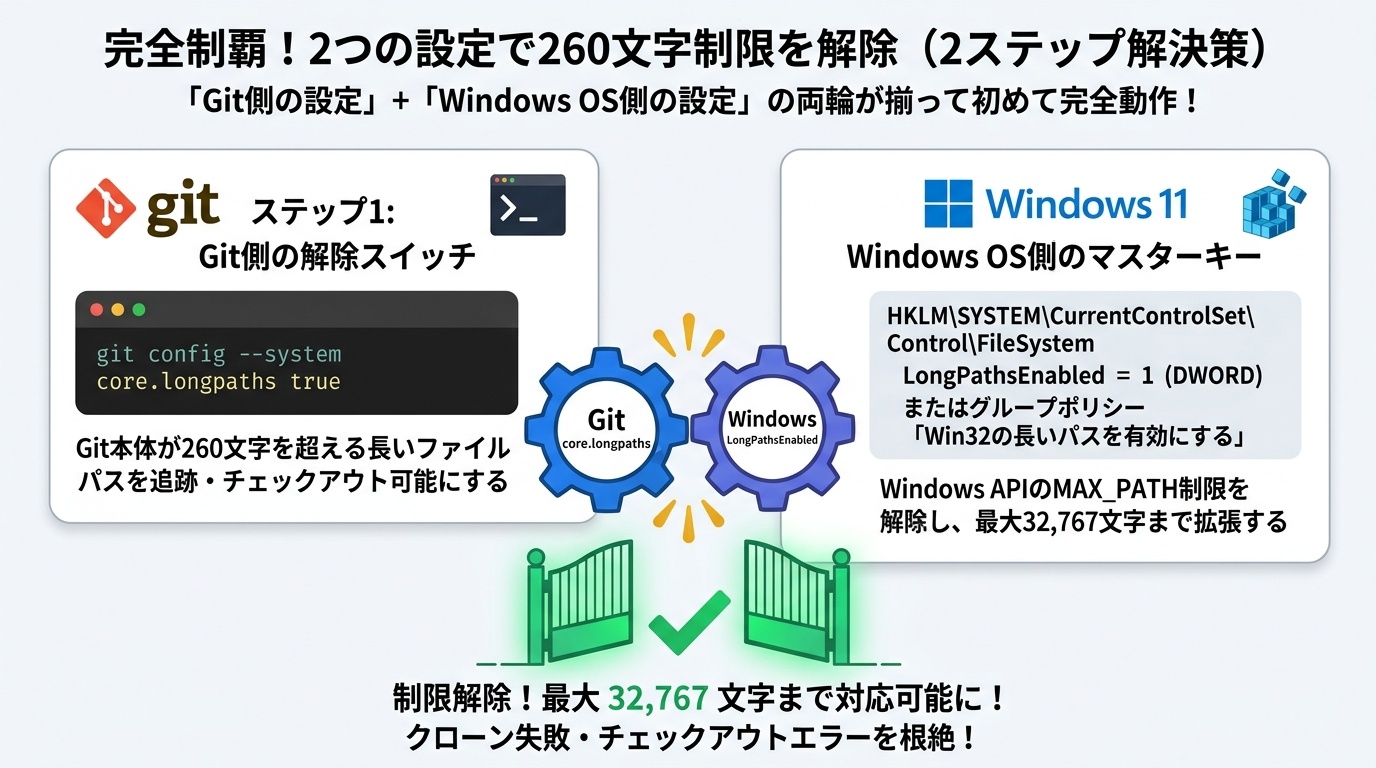
ステップ1: Git側の設定(core.longpaths を有効化)
まずはGit本体が長いパスを扱えるように、Gitの設定パラメータ core.longpaths を true に変更します。
PC全体で二度と困らないように、システム全体(--system)または全リポジトリ共通(--global)で設定するのがベストプラクティスです。
git config --system core.longpaths true
# または: 現在のユーザーのみに適用する場合
git config --global core.longpaths true
# 特定のリポジトリ内だけで適用する場合
git config core.longpaths true
この設定により、Git内部でWin32の拡張パスプレフィックス(\?\C:\...)が有効になり、Git自身は長いパスを認識できるようになります。
ステップ2: Windows OS側の設定(レジストリ LongPathsEnabled = 1)
Git側の設定だけでは不十分です! なぜなら、Windows OS自体のファイルAPIが260文字制限のままだと、Gitがファイルを作成しようとした瞬間にOS側でブロックされてしまうからです。
Windows 10(バージョン1607以降)およびWindows 11では、OSレジストリを1箇所変更するだけで、上限を最大32,767文字まで開放できます。
New-ItemProperty -Path "HKLM:\SYSTEM\CurrentControlSet\Control\FileSystem" -Name "LongPathsEnabled" -Value 1 -PropertyType DWORD -Force
Windows Pro / Enterprise エディションをお使いの場合は、gpedit.msc(ローカルグループポリシーエディター)から設定することも可能です:
[コンピューターの構成] → [管理用テンプレート] → [システム] → [ファイルシステム] を開き、
「Win32の長いパスを有効にする(Enable Win32 long paths)」 を【有効】に設定して「OK」をクリックします。
④ C#開発現場における運用ポイントとトラブルシューティング
2つの設定でOSとGitの制限を解除した上で、C#開発チームでスムーズに運用するための実践的なノウハウを押さえておきましょう。
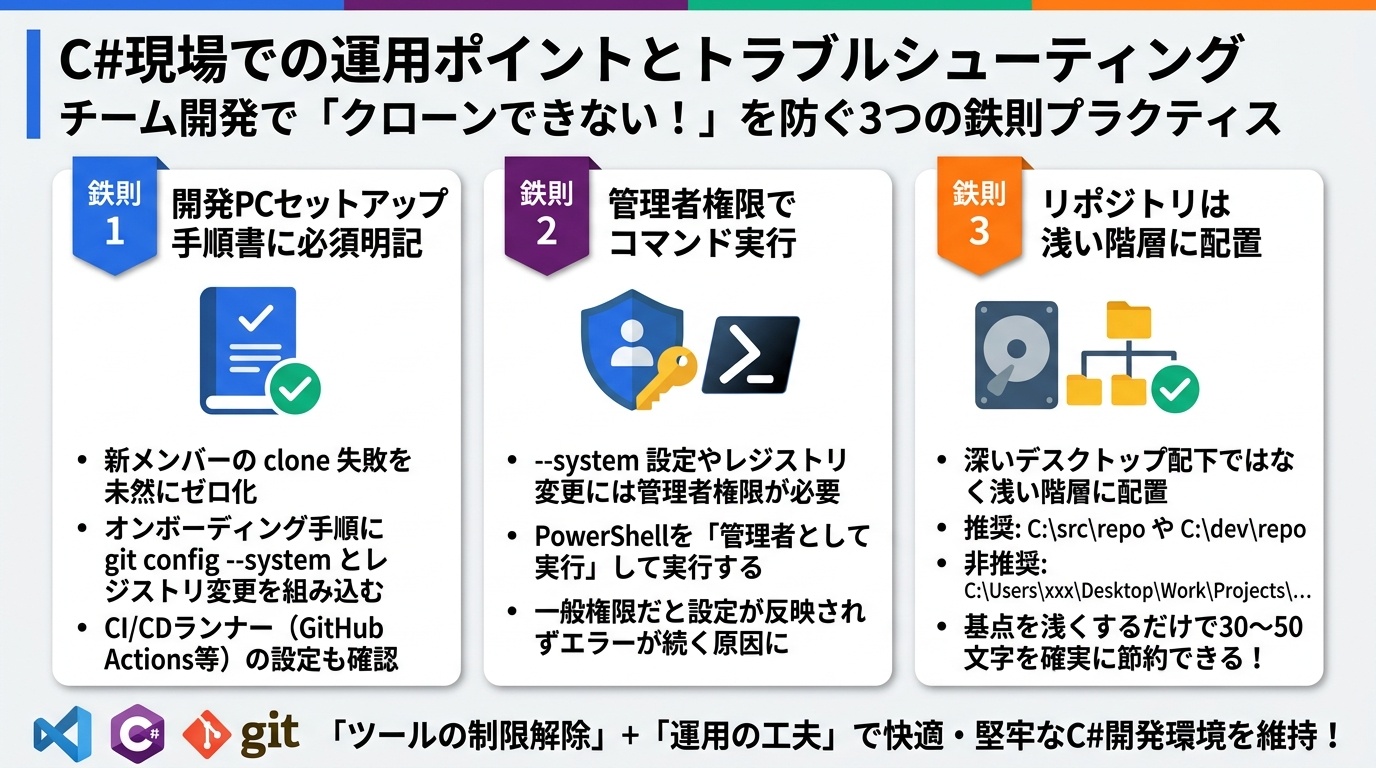
1. 開発PCキッティング手順書に必須項目として記載する
プロジェクトに新しく参画したメンバーが最初に git clone して即死する…というのは開発現場の「あるある」です。
チームの開発環境セットアップ手順書(READMEやWiki)に、Visual Studioのインストールと並んで「Git longpaths設定とレジストリ有効化コマンド」を必須項目として明記しておきましょう。
2. リポジトリの配置場所は「浅いディレクトリ」を推奨する
設定を解除したとはいえ、外部の古いCLIツールや一部のアーカイブ解凍ソフトは依然として260文字制限に対応していない場合があります。
無用なトラブルを未然に防ぐためにも、リポジトリのルートパスは短く浅い場所を選ぶのがプロの知恵です:
- ❌ 非推奨:
C:\Users\YamadaTaro\Documents\Work\Clients\2026\ProjectA\Repo\...(パス長が浪費される) - ⭕ 推奨:
C:\dev\repo\やC:\src\repo\(パスの余裕が格段に増える)
3. すでにチェックアウト失敗で壊れたリポジトリの復旧手順
もし既に Filename too long エラーでクローンやチェックアウトが途中で止まってしまった場合は、慌ててリポジトリを消す必要はありません。
設定を有効化した後、以下のコマンドで一発復旧できます:
git config core.longpaths true
# 2. 中途半端に残ったワーキングツリーを強制再チェックアウト
git checkout -f HEAD
# 3. 状態を確認(正常にクリーンな状態に戻る)
git status
📌 本日のまとめ & 最重要ポイント
Windows環境でC#開発を行う上で、避けては通れないパス長260文字制限の完全制覇ポイントを整理しました。
| 項目 | 解説 & アクション |
|---|---|
| 根本原因 | Windows伝統のWin32 API定数 MAX_PATH = 260文字 の制限。Linux/macOS(4096文字)との差で発生。 |
| C#での発生要因 | 名前空間とフォルダの一致、DDDによる明確な長いクラス名、bin/obj生成物、深いユーザープロファイルパス。 |
| ステップ1: Git設定 | git config --system core.longpaths true でGitの長大パス対応をONにする。 |
| ステップ2: OS設定 | 管理者PowerShellでレジストリ LongPathsEnabled = 1 を設定(上限32,767文字へ拡張)。 |
| チーム運用の鉄則 | キッティング手順書に必ず記載し、リポジトリ配置先は浅いフォルダ(C:\dev
epo)を選ぶ。 |
これまでに学んだ「改行コード(CRLF)」「大文字小文字(git mv)」「巨大バイナリ(Git LFS)」「パス長制限(core.longpaths)」の落とし穴を総括し、実務で絶対に困らない最強のWindows C#開発環境テンプレートを完成させます! お楽しみに!
コメント
コメントを投稿