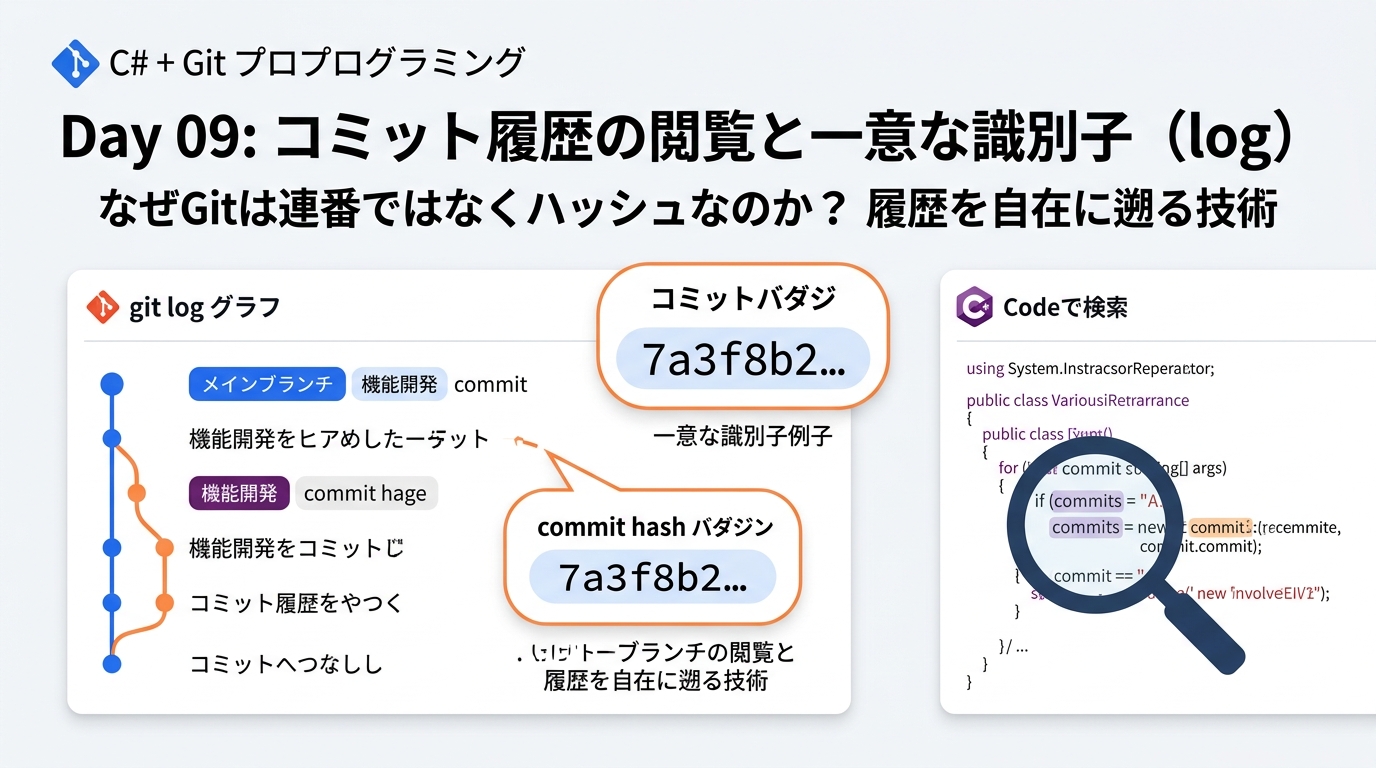
ITエンジニア歴30年以上の皆さん、Subversion (SVN) ではコミットするたびに「リビジョン 101, 102, 103...」と綺麗な連番が増えていくのが当たり前でしたよね。
Gitを初めて触ったとき、「e4f1a23b9... なんて40文字の暗号文字列、一体誰が覚えるんだ!?」と強烈な拒否感を覚えた方も多いのではないでしょうか。
本日は第9回として、「なぜGitは連番ではなくハッシュなのか?」という根本理由を解き明かし、膨大なコミット履歴から目的の変更を瞬時に見つけ出す実践的なログ閲覧術を伝授します!
① 導入・本日の達成目標
長年VSSやSVNを使ってきたエンジニアにとって、リビジョン番号(r101など)は「プロジェクトの進行度」を示す直感的な目印でした。
しかしGitの世界では、コミットの識別子はすべて「40文字の16進数ハッシュ値」で管理されます。
本日の講義でマスターするゴールは以下の3つです!
- なぜ分散環境では連番リビジョンが破綻するのか、コミットハッシュ(SHA-1/256)の必然性を理解する。
git log --oneline --graphで歴史の分岐と合流を瞬時に読み解く。- TortoiseGitのログダイアログと4大AIエージェントを駆使して、過去のC#変更履歴を自在に検索・分析する。
② 【根本理解】SVNリビジョン番号 vs Gitコミットハッシュの決定的違い
SVNの「リビジョン番号」とGitの「コミットハッシュ」には、単なる表記の違いを超えた思想とアーキテクチャの根本的な違いがあります。

上の図のように、集中型と分散型では採番の仕組みが全く異なります:
【中央サーバーによる絶対採番】
中央サーバーが1台だけ存在し、コミット順に r1, r2, r3... と連番を発行します。シンプルですが、オフラインでは番号が決まらず、複数の開発者が手元で独立してコミットする「分散環境」では絶対に破綻します。
【数学的一意性を保証する暗号ハッシュ】
「親コミットのハッシュ+ファイル差分+作者名+コミット日時+メッセージ」を混ぜ合わせ、SHA-1/SHA-256関数で40文字のハッシュ値を算出します。地球上の誰が同時にコミットしても絶対に衝突しません。
💡 【安心してください】40文字全部を覚える必要はゼロ!
e4f1a23b98c39e217d84812f8b5a034293f7c19a という40文字の長大な文字列ですが、日常の開発では「先頭7文字(例: e4f1a23)」だけで十分一意に特定できます。Gitコマンドも先頭7文字さえ渡せば完全に理解してくれます。
③ 歴史の分岐と合流を一目で読む `git log --oneline --graph`
ただ単に git log と叩くと、1画面に2〜3コミットしか入らず、全体の流れを把握できません。
現場のプロが毎日愛用する「歴史を一望する黄金の組み合わせ」がこちらです。

$ git log --oneline --graph --decorate -n 10

* 7a3f8b2 (HEAD -> main, origin/main) feat: 注文確定時のメール自動送信処理を追加
* e1d2c3b (feature/payment) feat: クレジットカード決済ゲートウェイAPI連携
|\
| * f5e6d7c fix: 決済タイムアウト時のリトライ例外ハンドリングを修正
| * b4c5d6e feat: 決済リクエストDTOとバリデーションを追加
|/
* c9b8a71 feat: 初期データベースマイグレーションとモデル定義
💡 グラフ出力の4大構成要素
- ① グラフ記号(
*,|\,|/): ブランチがどこで枝分かれし、どこでメインラインにマージ合流したかをアスキーアートで表現します。 - ② 短縮コミットハッシュ(7文字): 過去のコミットをチェックアウトしたり差分比較する際の指定IDです。
- ③ HEADとブランチ名(
HEAD -> main): 現在自分がチェックアウトしているブランチ(HEAD)と、リモートブランチの位置を色付きで明示します。 - ④ コミットメッセージ: 1機能1コミットで書かれた要約です。
④ C#開発現場で即役立つ! 目的のコード・バグを瞬時に探すコマンド術
「このメソッドは誰がいつ追加した?」「先週金曜日のリリース以降、どのファイルが変更された?」といった疑問を解決する強力なオプション集です。
# 1. 特定のC#ファイルだけの変更履歴を追跡する
git log --oneline -- src/Services/OrderService.cs

# 2. 【ピッカクス検索】特定のメソッド名や文字列が追加・削除されたコミットを特定する
git log -S "CalculateTax" --oneline

# 3. 特定のC#ファイルで行われた変更差分(diff)をコミットごとに一緒に表示する
git log -p -n 3 src/Services/OrderService.cs

# 4. 【行範囲追跡】C#メソッドの15行目〜35行目の歴史だけをピンポイントで追う
git log -L 15,35:src/Services/OrderService.cs

# 5. 直近1週間の変更だけを期間指定で絞り込む
git log --since="1 week ago" --oneline

# 6. コミットごとの変更ファイル名と増減行数の統計を表示する
git log --stat -n 5
⑤ C#エンジニア必携! TortoiseGit ログダイアログによる視覚的履歴探索
Windows環境でGUIを好むC#エンジニアにとって、TortoiseGit付属の「ログダイアログ(Show Log)」は最強の武器です。
TortoiseSVNのログ画面と同じ感覚で、Gitの複雑なブランチ履歴を自由自在に探検できます。

✨ TortoiseGit ログダイアログの4大スーパー機能
- 上下連動ビュー: 上部でコミットを選択すると、下部に「そのコミットで変更されたC#ファイル一覧」が即座に表示されます。
- ダブルクリックで即2画面比較: ファイルをダブルクリックするだけで、前回紹介した「TortoiseMerge」が起動し、前後の差分がSide-by-Sideで確認できます。
- インクリメンタル検索バー: コミットメッセージ、コミッター名、日付を瞬時にインクリメンタル絞り込みできます。
- 右クリックからブランチ作成・リセット: 過去のコミットを右クリックして「ここからブランチを作成」「このコミットにリセット」などがGUI一発で行えます。
⑥ 4大AIエージェントによるコミット履歴分析&リリースノート自動生成
現代の開発では、「git log の出力をAIエージェントに渡して、顧客向けリリースノートや社内QA用サマリーを自動作成させる」のが主流です。

【Claude Code / Antigravity / ChatGPT用 リリースノート生成プロンプト】
「以下の C# プロジェクトの git log 履歴を解析し、次のフォーマットでリリースノートを作成してください。

        1. 🚀 新機能追加(feat): ユーザー視点での機能説明

        2. 🐛 不具合修正(fix): 修正されたバグの概要と影響範囲

        3. 🔧 内部改善(refactor / chore): パフォーマンス改善や依存関係の更新

        4. 📋 QA・テストチーム向け確認推奨項目

        # git log 出力:

        [ここに git log --oneline -n 15 などの出力を貼り付け]」
① 「git log を叩いたら画面が固まってキー入力を受け付けない!?」
Gitのログが画面に収まらない場合、自動的に less ページャが起動します。Ctrl+Cを押しても終了しません。落ち着いてキーボードの q キー(Quit)を押してください。一瞬で通常のプロンプトに戻れます!
② コミットメッセージが「修正」「更新」だらけで後から検索不能
SVN時代に「修正」とだけ書いてコミットしていた習慣のままGitを使うと、git log やピッカクス検索の価値が半減します。Day 07で学んだ「1機能1コミット」とConventional Commits(feat:, fix:)を徹底することで、後からのトラブル調査速度が10倍に跳ね上がります!
③ ハッシュ値のコピペで前後に余計な空白が入る
コンソールからコミットハッシュをコピーする際、末尾に改行やスペースが含まれていると fatal: ambiguous argument エラーになります。先頭7文字だけを丁寧に選択してコピーしましょう。
第9回の講義、お疲れ様でした!
「分散環境で衝突しないためのコミットハッシュ(先頭7文字でOK)」「git log --oneline --graph で歴史を一望」「TortoiseGitログダイアログでの視覚的探索」「AIエージェントによるリリースノート自動生成」という、歴史を自由自在に操るプロの必須スキルを身につけました!
コメント
コメントを投稿