第3回ではWindows環境特有のセットアップを完了しました。本日は第4回として、クラウドのハブである「GitHubアカウントの作成・セキュアな認証設定」と、AI時代の開発に不可欠な「4大AIエージェントとの連携」を完全攻略します!
① 導入・本日の達成目標
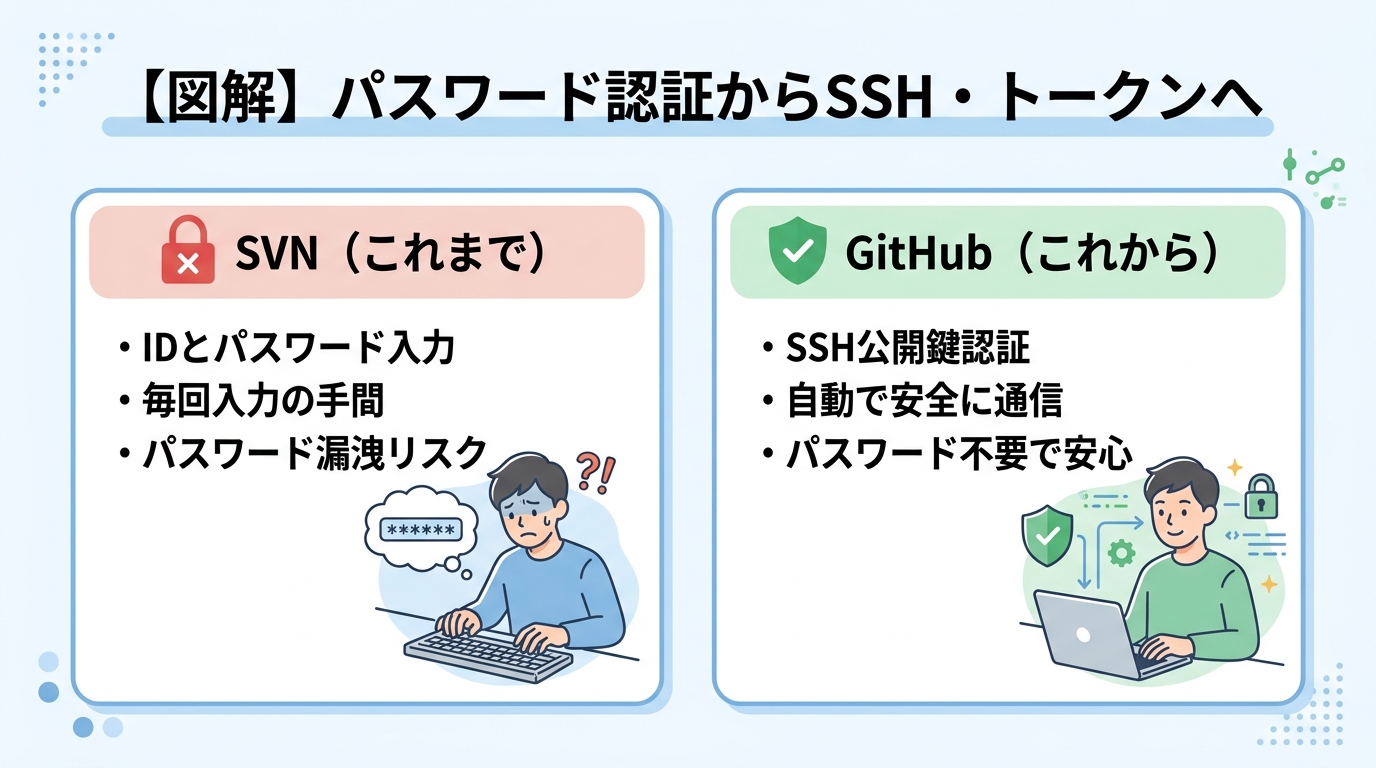
SVNやVSSの時代、サーバーへのアクセスは「ユーザーIDとパスワード」を入力するのが当たり前でした。
しかし現代のGitHubでは、セキュリティ上の理由から通常のパスワードによるGitアクセス(プッシュ等)は完全に廃止されています。
本日のゴールは以下の3点です!
- なぜパスワード認証が廃止され、SSH公開鍵やPAT(パーソナルアクセストークン)が必須なのかを理解する。
- Windows環境からGitHubへ安全に自動接続するための「SSH鍵認証の3ステップ」をマスターする。
- Antigravity / GitHub Copilot / Claude Code / ChatGPT をGitHubと連携させる設定を完了する。
② パスワード認証から「SSH・トークン認証」へのパラダイムシフト
昔ながらのID/パスワード認証と、現代のセキュアな認証の違いを整理してみましょう。
③ SSH公開鍵認証の3ステップ
SSH認証は、「手元のパソコンにある秘密鍵」と「GitHubに登録した公開鍵」がペアになって初めて通信を許可する、極めて安全な暗号通信技術です。
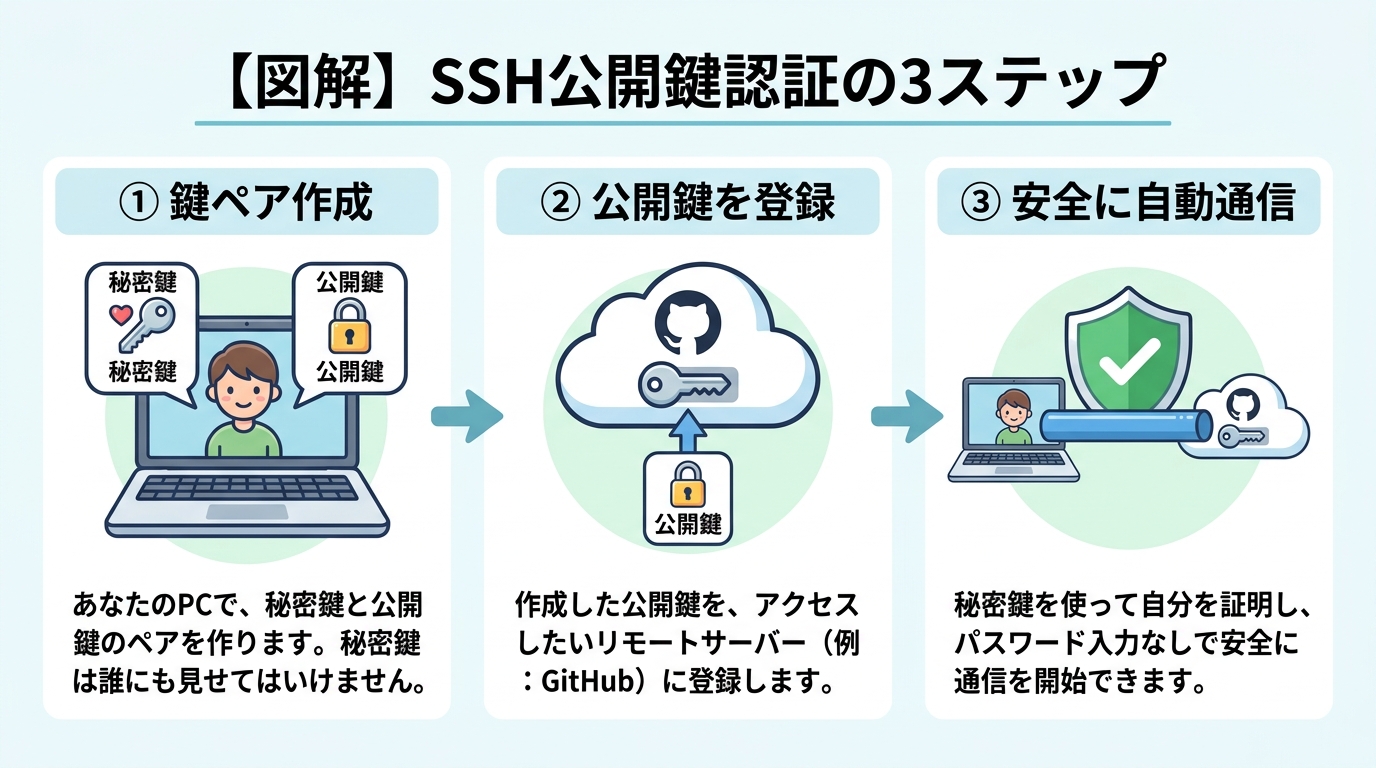
- ① 鍵ペアの作成(PowerShell): 手元のPCで秘密鍵(絶対に他人に渡さない)と公開鍵(GitHubへ渡す)を作成します。
- ② 公開鍵をGitHubへ登録: GitHubの「Settings ➡ SSH and GPG keys」に公開鍵(.pub)の内容を貼り付けます。
- ③ 安全に自動通信: 以降はパスワード入力なしで、安全・高速にプッシュやクローンが行えます!
④ 4大AIエージェントの役割とGitHub連携
現代のソフトウェア開発現場では、AIエージェントとGitHubを連携させることで開発スピードが劇的に向上します。
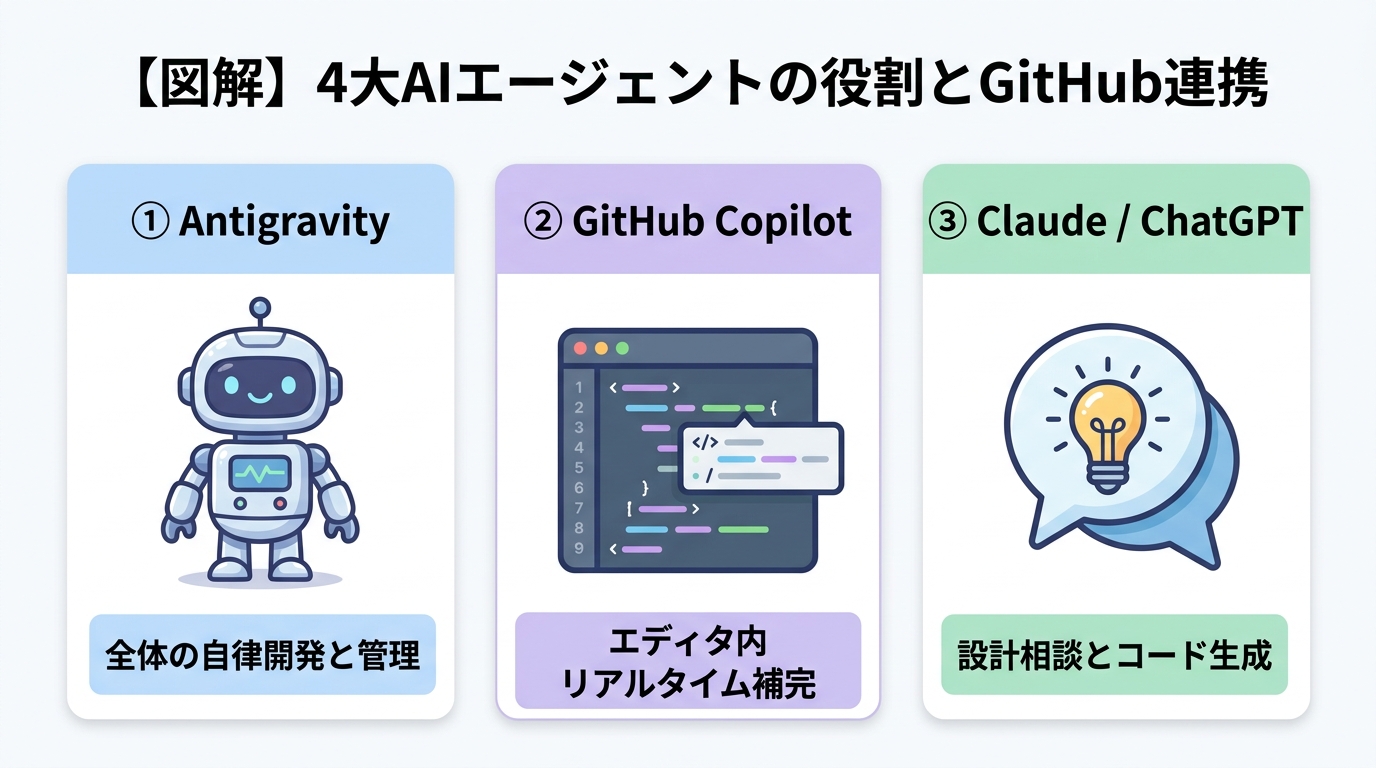
- ① Antigravity: 自律型コーディングエージェント。プロジェクト全体のコード作成・リファクタ・Gitコミットまでを一括実行。
- ② GitHub Copilot: Visual Studio / VS Code に常駐し、C#コードをリアルタイムで予測・自動補完。
- ③ Claude Code / ChatGPT: 設計アーキテクチャの相談、ユニットテスト生成、PRレビューの支援。
⑤ 実践! PowerShellでのSSH鍵生成手順
# 1. 高速かつ安全な Ed25519 方式でSSH鍵ペアを生成
ssh-keygen -t ed25519 -C "your_email@example.com"

# 2. 公開鍵の内容をクリップボードにコピー
Get-Content ~/.ssh/id_ed25519.pub | Set-Clipboard

# 3. GitHubとの接続テスト
ssh -T git@github.com
# 成功すると "Hi username! You've successfully authenticated..." と表示されます
① 間違えて「秘密鍵(id_ed25519)」をGitHubに登録・公開してしまう事故
GitHubに登録するのは必ず「公開鍵(.pub で終わるファイル)」です! 秘密鍵は絶対に他人に渡したりコミットしてはいけません。
② Personal Access Token (PAT) をソースコード内にハードコードする事故
AI連携用などのトークンは、コード内に直接書かず、必ず環境変数(.env)で管理しましょう!
第4回の講義、お疲れ様でした!
「SSH公開鍵認証で安全な接続を確立」「4大AIエージェントの役割分担を理解」したことで、次世代のAI駆動開発を始める準備が整いました!
コメント
コメントを投稿