
第1回・第2回でGitの基本概念と分散型の思想を学びました。本日は第3回として、いよいよWindows環境でのGit開発環境構築(Git for Windows / TortoiseGit / VS Code)を実践します!
特にSVNエンジニアが最も事故りやすい「改行コード(CRLF)問題」の完全対策と、馴染み深いエクスプローラー操作のセットアップを徹底解説します!
① 導入・本日の達成目標
「GitってLinux生まれだからコマンド入力が難しそう…」「WindowsのVisual Studioで開発するなら何を入れればいいの?」という不安をお持ちの方も多いのではないでしょうか。
安心してください! Windowsには、世界最強のGitエンジン「Git for Windows」と、TortoiseSVNと全く同じ感覚で使える「TortoiseGit」が存在します。
本日のゴールは以下の3点です:
- Windows環境特有の落とし穴である「改行コード(CRLF)問題」の仕組みと設定をマスターする。
- TortoiseSVNの操作感をそのまま引き継ぐ「TortoiseGit」の初期設定を完了する。
- Visual Studio / VS Code / PowerShell を組み合わせたC#現場の最適ワークフローを掴む。
② Windowsエンジニア最大の罠「改行コード(CRLF)問題」
WindowsとLinux/Macでは、改行コードの表現が根本的に異なります。
- Windows(Visual Studio標準):
CRLF(\r\n、キャリッジリターン+ラインフィード) - Linux / macOS / GitHub標準:
LF(\n、ラインフィードのみ)
何も設定せずにGitを使うと、「1行しか直していないのに、改行コードの違いでファイル全体の全行が変更扱い(差分爆発)になる」という最悪の事故が発生します。
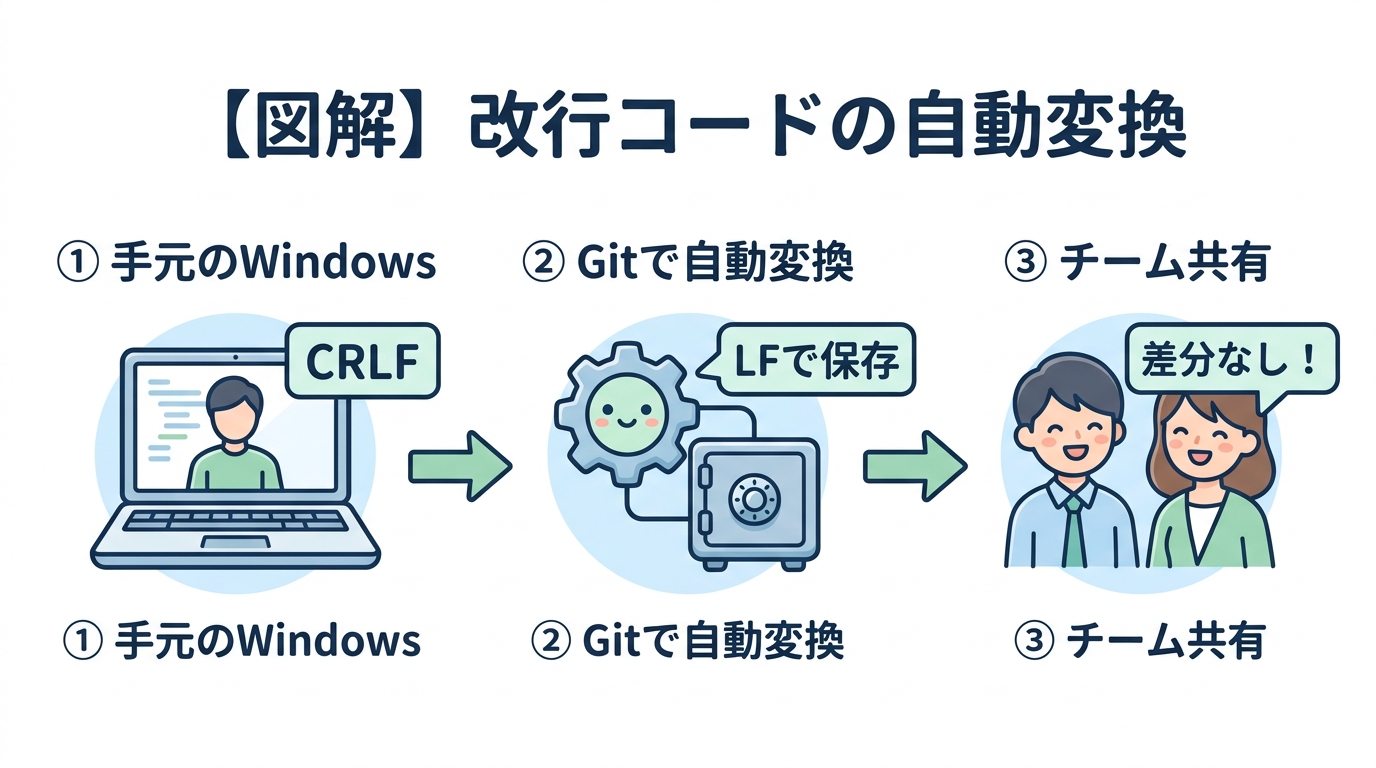
これを防ぐのが、Git for Windowsの核となる設定 core.autocrlf = true です!
- コミット時(保存時): 手元の
CRLFを自動で世界標準のLFに変換してリポジトリに保存。 - チェックアウト時(展開時): リポジトリの
LFを手元のWindows用にCRLFに自動復元。
③ SVNユーザーのためのTortoiseGit初期設定
長年TortoiseSVNを使ってきた方にとって、コマンドライン(CUI)だけの操作はストレスになります。
そこで必須となるのが「TortoiseGit」です!
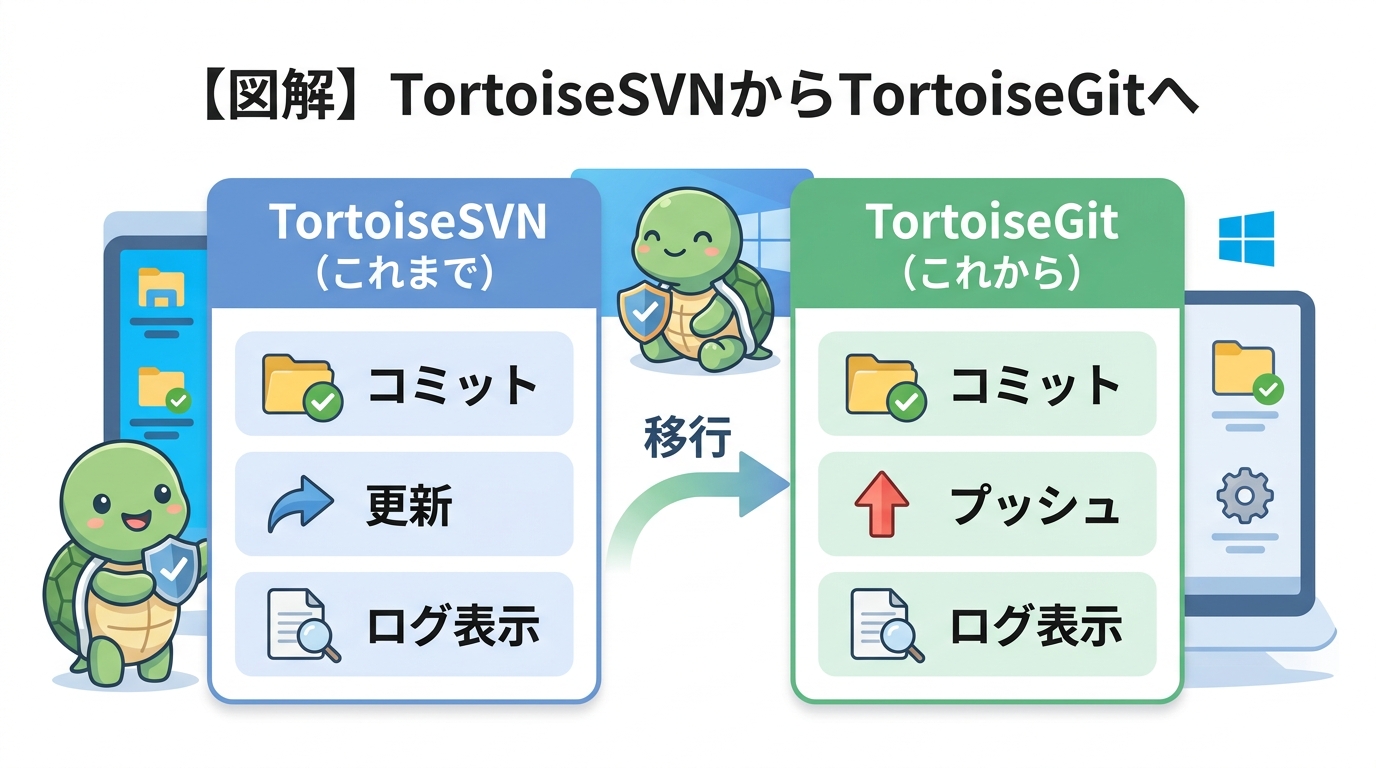
エクスプローラーの右クリックメニューや、ファイルのステータスを示す「アイコンオーバーレイ(緑のチェック/赤のびっくり)」はTortoiseSVNとほぼ同一です。
④ C#現場での3大ツールの使い分け
現代のC#開発現場では、1つのツールに固執するのではなく、場面に応じて最適なツールを使い分けるハイブリッド運用が主流です。
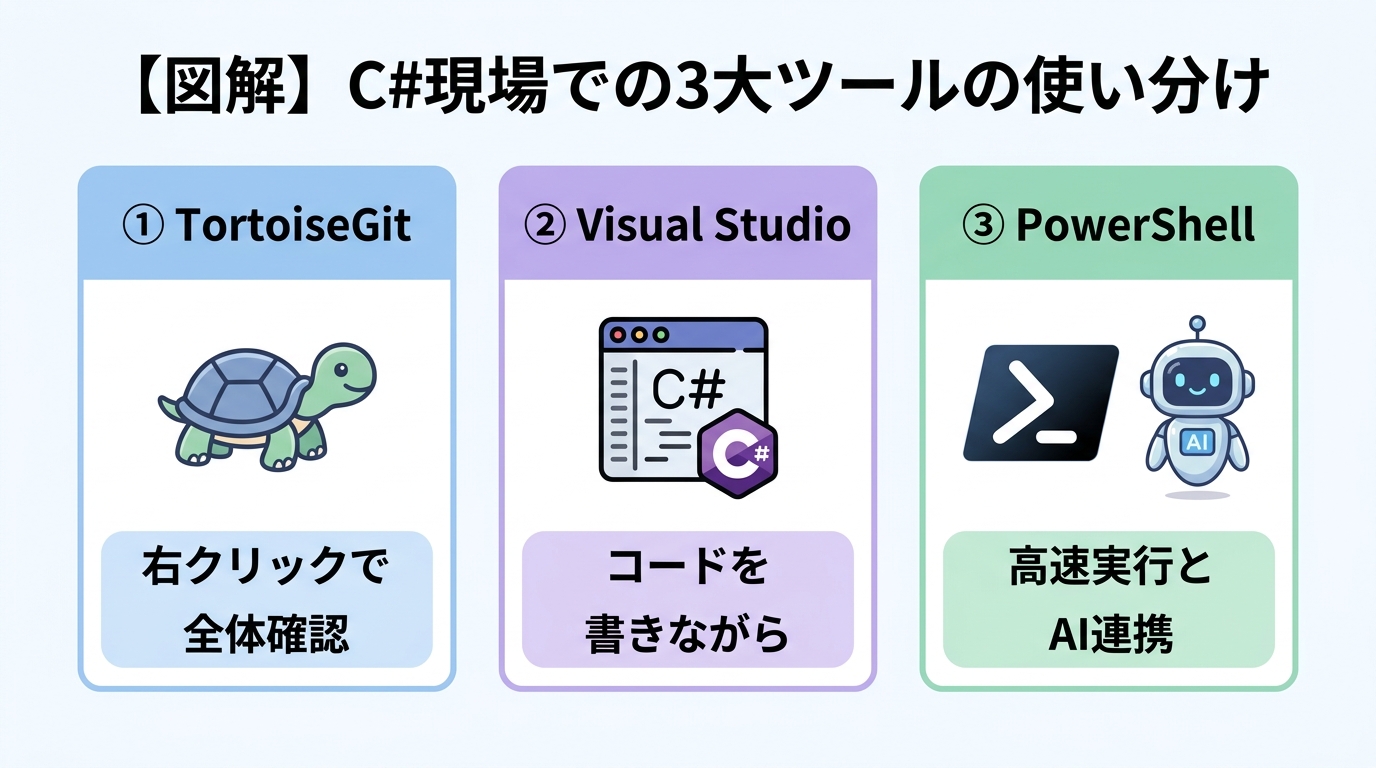
- TortoiseGit: 週次のブランチマージ、複雑なコミットログの全体確認、エクスプローラーからの直感コミット。
- Visual Studio / VS Code: C#コードを書きながらのインライン差分確認、行単位の部分ステージング(
git add -p相当)。 - PowerShell / CLI: 高速な一括コマンド処理、ビルドスクリプト自動化、そして現代不可欠なAIエージェントとの協調開発。
⑤ 実践! 3大アプローチでの設定手順
[A] CLI / PowerShell での必須初期コマンド
# 1. ユーザー名とメールアドレスの設定(コミット履歴に記録されます)
git config --global user.name "Taro Yamada"
git config --global user.email "yamada@example.com"

# 2. Windows環境の改行コード自動変換(最重要!)
git config --global core.autocrlf true

# 3. 日本語ファイル名の文字化け防止(Windows必須設定)
git config --global core.quotepath false

# 4. デフォルトブランチ名を main に設定
git config --global init.defaultBranch main

# 5. 現在の設定一覧を確認
git config --global --list
[B] TortoiseGit 設定画面での設定
デスクトップ等の何もない場所で 右クリック →「TortoiseGit」→「設定(S)」 を開きます。
- 「Git」メニュー: ユーザー名・Email が正しく反映されているか確認。
- 「ダイアログ 1」: コミットダイアログで「コミット&プッシュ」ボタンを表示するようにチェック。
- 「オーバーレイハンドラー」: エクスプローラーのアイコンオーバーレイ表示設定を有効化。
[C] 4大AIエージェントへの環境診断プロンプト
環境構築が正しく完了したか不安なときは、AIエージェント(Antigravity / Claude Code / ChatGPT / Copilot)に次のプロンプトを投げて一発診断してもらいましょう:
「WindowsのPowerShell環境でGitの初期設定状態を診断してください。特に user.name, user.email, core.autocrlf, core.quotepath の設定値を確認し、問題があれば修正コマンドを提案してください。」
① 改行コード未設定による「Git Blame(履歴追跡)の完全崩壊」
誰かが改行コード変換なしでコミットすると、1文字の修正なのに全行が「その人が変更した」ことになってしまい、過去のコミット履歴(誰がいつ書いたコードか)が追跡不能になります。環境構築時に必ず core.autocrlf = true を設定しましょう!
② .gitignore を忘れて bin/ や obj/ フォルダをコミットする事故
C#プロジェクトのビルド成果物(.dll や .exe)はリポジトリに入れてはいけません(次回の講義で完璧な .gitignore 作成方法を伝授します)。
第3回の講義、お疲れ様でした!
「Git for Windows+autocrlfで改行対策」「TortoiseGitでSVNの操作感を継承」「VS CodeとPowerShellを適材適所で使い分ける」という最強の土台が完成しました!
コメント
コメントを投稿